Descargar, Instalar, Actualizar BeeCut
A continuación, vamos a conocer cómo usar BeeCut paso a paso.
Descargar e Instalar el Programa
Haz clic en el botón Descargar a continuación para descargar e instalar el programa BeeCut.
Actualizar el Programa
Recibirá un aviso en la interfaz, siempre que haya una actualización importante para BeeCut. Si cierras la solicitud por error, haz clic en el botón “Tres puntos” y luego selecciona “Buscar actualizaciones” en la lista desplegable. 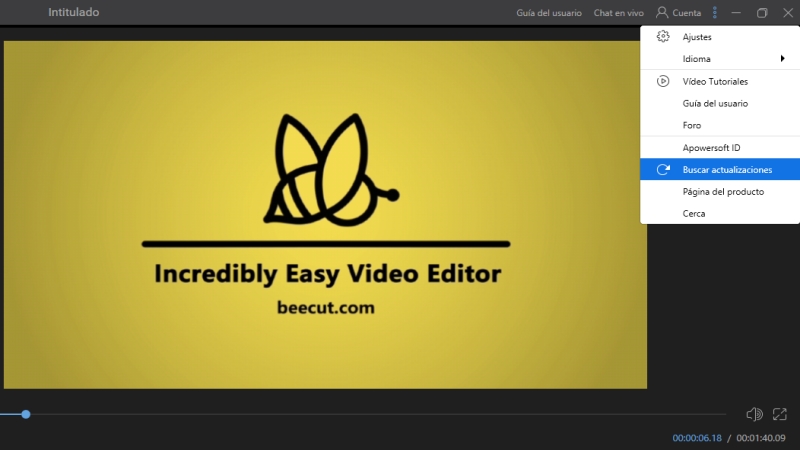
Verificar la Versión del Programa
Si ves un mensaje como “Estás utilizando la última versión”, probablemente los desarrolladores simplemente optimicen la versión y no presionen la actualización. Puedes verificar la versión para ver si es la última versión o no. Haz clic en el botón “Tres puntos” en la parte superior y selecciona “Acerca de” en la lista desplegable, y luego puedes encontrar la versión.
La última versión es:1.6.9.9.

Introducción de Interfaz
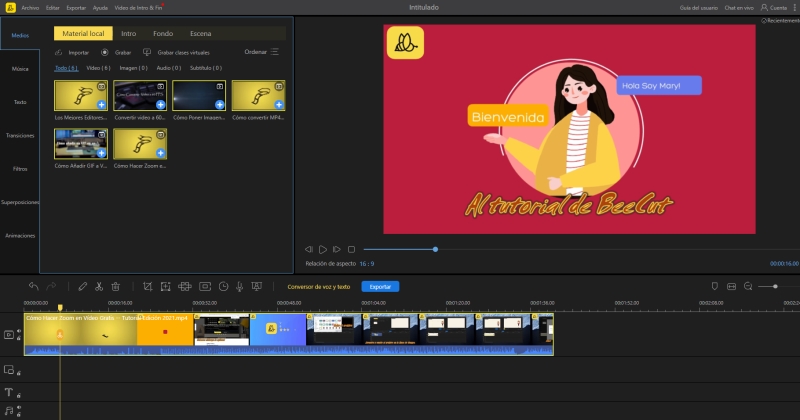
Si es la primera vez que lo utilizas, echa un vistazo al diseño de la interfaz de BeeCut.
Seleccionar una Relación de Aspecto
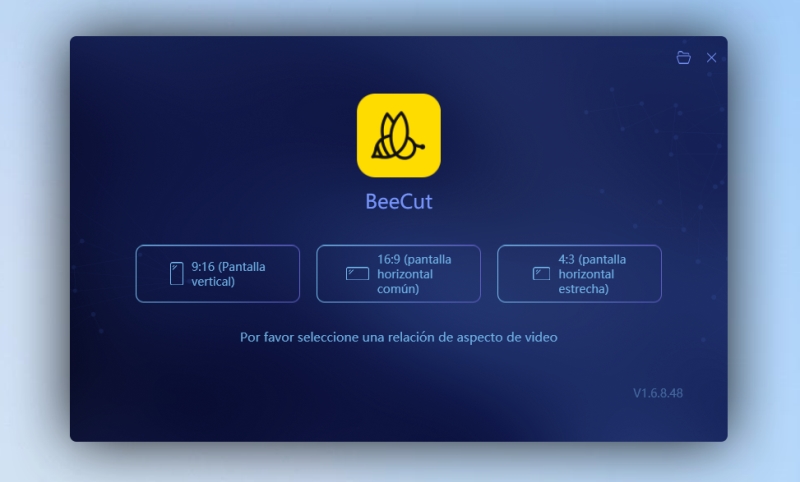
Debes elegir la relación de aspecto cada vez que abras BeeCut. Después de seleccionarla, también puedes cambiarla haciendo clic en “Archivo”> “Nuevo proyecto”> y seleccionar otras relaciones de aspecto.
Área de Medios
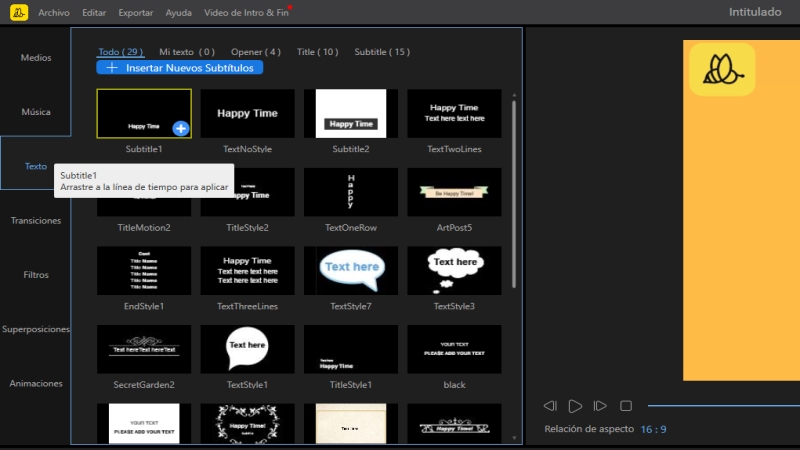
Después de ingresar a su interfaz principal, puedes hacer clic en “Importar” o arrastrar archivos o carpetas para cargar archivos al programa. Todos los archivos importados aparecerán en el área de Medios. Hay plantillas de texto, filtros, superposiciones, transición es y elementos en el lado izquierdo. Puedes previsualizar los archivos multimedia haciendo clic. Haz clic derecho en los archivos multimedia y agrégalos a la pista o arrástralos a la pista directamente.
Área de Vista Previa
Los archivos multimedia, incluidos el video y la imagen, se pueden previsualizar en el área de vista previa en tiempo real.
Área de Edición
El área de edición se compone de barra de herramientas, línea de tiempo, pista y cabeza de reproducción.
- Hay muchas herramientas en la barra de herramientas, como deshacer, rehacer, editar, dividir, recortar, ampliar, mosaico, establecer duración (establecer duración para superposiciones, transiciones, etc.) y exportar.

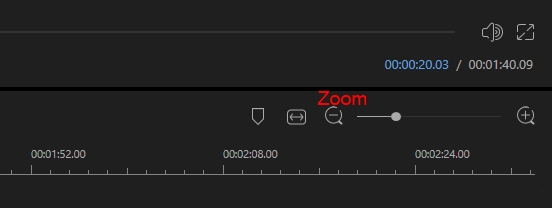
- Para editar cada fotograma con precisión, puedes marcar la posición para editar utilizando el mouse para deslizar la línea de tiempo o hacer clic en “zoom de la línea de tiempo”. Cada cuadro se puede escalar a la línea de tiempo.
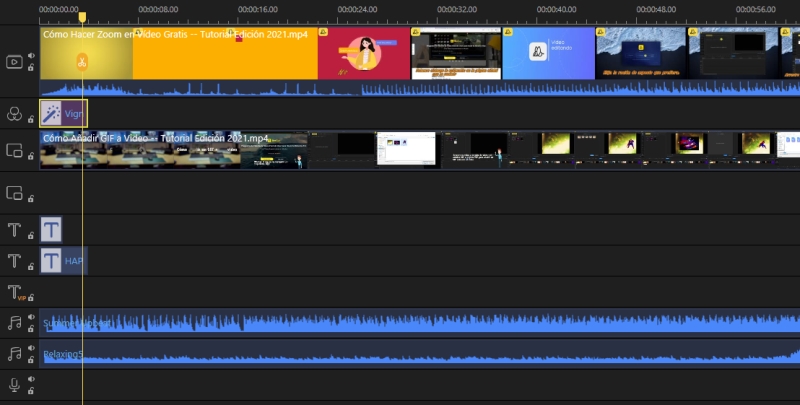
- Puedes agregar dos pistas de filtro, superposición, texto, audio y PIP simultáneamente. En base a esto, puedes mejorar el efecto de video de manera más efectiva.
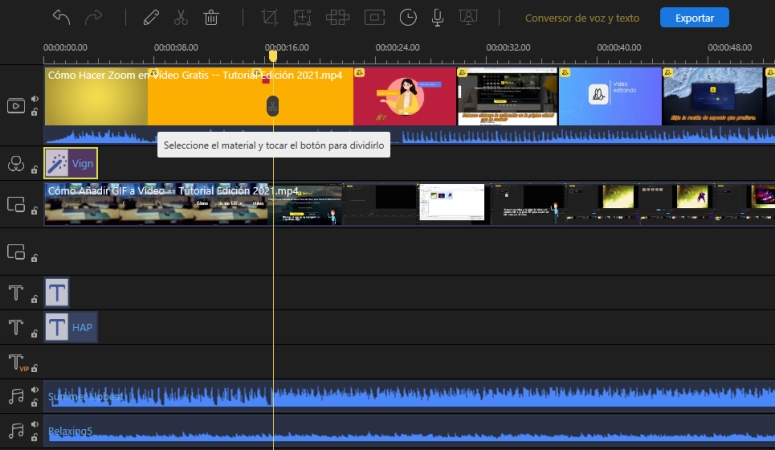
- Arrastra la cabeza lectora para marcar la posición en la que deseas editar con el mouse.
Establecer Preferencias
Abrir Ajustes
Antes de usar BeeCut, puedes configurar los ajustes según tus preferencias. Haz clic en “Configuración” en la esquina superior derecha de la interfaz principal para abrirla. 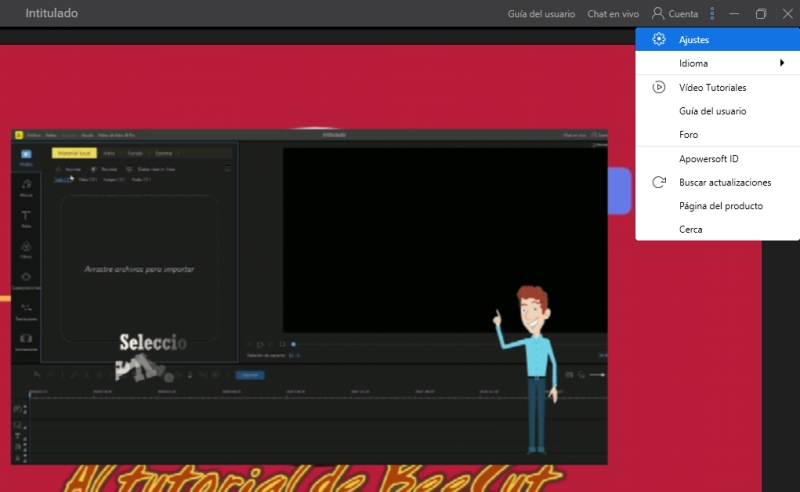
Establecer configuraciones
Puedes establecer el estado al cerrar la interfaz principal, la relación de aspecto predeterminada y el tiempo para guardar el proyecto automáticamente. 
Crear, Guardar y Exportar Proyecto
Crear Nuevo Proyecto
Abre BeeCut, ve a “Archivo” en la parte superior izquierda de la interfaz principal, haz clic en “Nuevo proyecto” y selecciona la relación de aspecto adecuada.  Puedes crear un nuevo proyecto antes de editarlo para volver a editar el video cuando lo desees. BeeCut generará un archivo VE para guardar todos los trabajos de edición que hayas realizado para este proyecto. Puedes continuar editando el archivo de proyecto cuando lo vuelvas a abrir.
Guardar Proyecto
Cuando termines de editar o necesites seguir avanzando, haz clic en “Archivo”> “Guardar” en la parte superior izquierda, configura el directorio de salida y luego haz clic en “Guardar”. 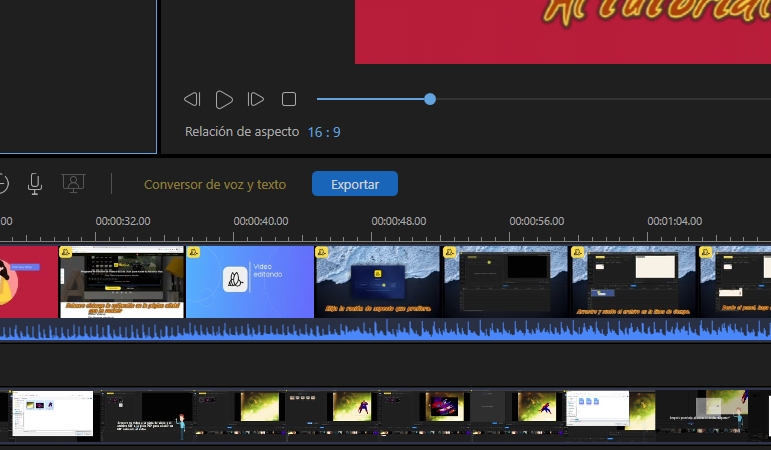
Exportar Archivo
1. Cuando termines de editar y quieras exportar el archivo, haz clic en “Exportar” en la barra de tareas. 2. Configura el formato de salida, el nombre del archivo, el directorio y los ajustes en la ventana emergente.  3. Haz clic en “ajustes de Salida” para establecer la resolución, los fotogramas el codificador y otros ajustes para el video. Cuando hayas finalizado, haz clic en “Exportar”.
Dejar un comentario
Comentario (0)