Lag PIP-video
PIP (Picture-in-Picture = bilde-i-bilde) er en videoeffekt som ofte brukes til å legge flere mediefiler over et bakgrunnsbilde, slik at du kan vise to eller flere klipp på en skjerm samtidig. Denne effekten har blitt mye brukt i utdanningsinnhold, produktinformasjon og videospill.
Hvordan du legger til PIP-effekt
1. Kjør BeeCut og dra bakgrunnsfilen og overleggsmaterialet direkte inn i medieområdet. Eller du kan klikke “Importer”> “Importer fil” for å importere dem.
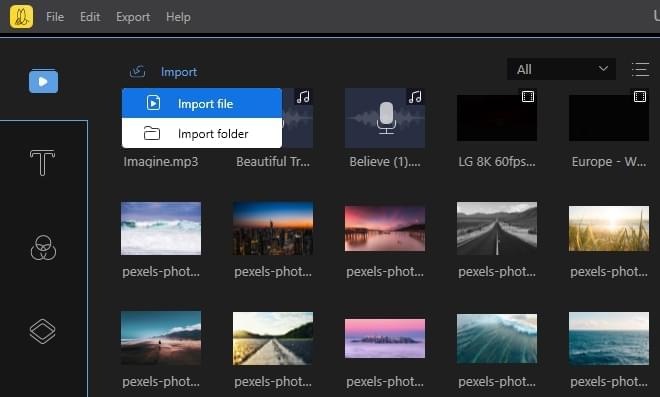
2. Merk bakgrunnsbilder og dra dem til videosporet nedenfor. Fremhev klipp som skal overlegges og dra det til PIP-sporet.
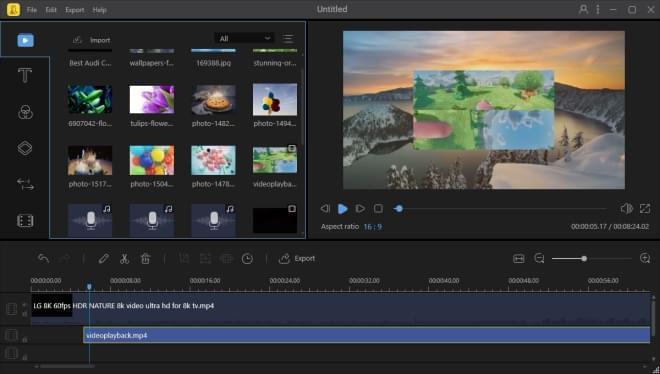
Tips:I tillegg til å bruke dine egne opptak til overlegg, kan du også bruke de innebygde effektene i BeeCut. Du trenger bare å klikke på “Elementer”-fanen, velge favorittelementet og legge det til i PIP-sporet.

Hvordan du redigerer PIP-effekter
1. Etter å ha trukket overleggsmaterialet til PIP-sporet, dobbeltklikk på det for å aktivere PIP-redigeringspanelet. Du kan endre PIP-størrelsen ved å dra de gule kantene i det øverste høyre forhåndsvisningsvinduet.

2. Klikk på “Lyd” for å stille inn PIP-volum eller tone inn eller ut, i venstre panel.

3. Klikk på “Maskere” for å bruke maskeringseffekten for PIP-video. Etter å ha fullført det, klikk “OK”.

Lag video med delt skjerm
‘Video med delt skjerm’ betyr at du kan vise to eller flere klipp samtidig på en skjerm. Disse videoene er uavhengige, og du kan spille dem av samtidig. Denne videoeffekten brukes i ulike situasjoner. For eksempel kan vi bruke den til å lage en kontrastvideo ved å plassere ett klipp på venstre skjerm og et annet i høyre skjermbilde, eller vise flere videostrømmer samtidig på en skjerm for å presentere en visuell effekt.
Trinnene:
1. Åpne BeeCut og importer to forskjellige videoer til medieområdet. Dra den første videoen til PIP-sporet og dobbeltklikk på den for å redigere.

2. Juster videoens lyd og maskeringseffekt i venstre panel. Juster videostørrelse og posisjon i høyre panel. Klikk på “Eksporter” for å eksportere videoen når du er ferdig.
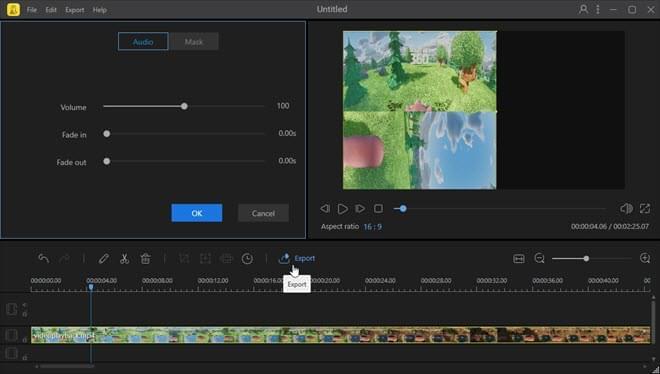
3. Dra den eksporterte filen som skal importeres, legg den til i videosporet, og dra deretter den andre videoen til PIP-sporet nedenfor.

4. Dobbeltklikk på video på PIP-sporet for å justere størrelsen og posisjonen. Når du har plassert de to videoene riktig i forhåndsvisningsvinduet, klikker du på “Eksporter” for å eksportere video med delt skjerm.

Tips: Du kan lage en video med delt skjerm som spiller av to videoer samtidig, ved å fullføre alle trinnene ovenfor. Hvis du vil lage en delt skjerm-video som inneholder 3 videoer, trenger du bare å eksportere en video med delt skjerm og importere den igjen. Dra den til videosporet og gjenta trinn 3 og 4. Hvis du vil lage video med enda flere oppdelte elementer, kan du gjenta prosessen.


Legg igjen en kommentar