Programı ilk kez kullanıyorsanız BeeCut’ın ara yüzüne daha yakından bakabilirsiniz.
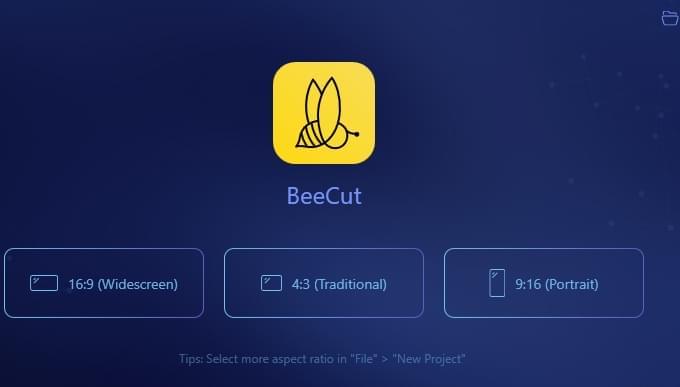
Ekran Oranını Seçin
BeeCut’ı açtığınız her seferde ekran oranını seçmeniz gerekir. Bunu seçtikten sonra değişiklik yapmak isterseniz “Dosya” > “Yeni proje”> farklı bir ekran oranı seçebilirsiniz.
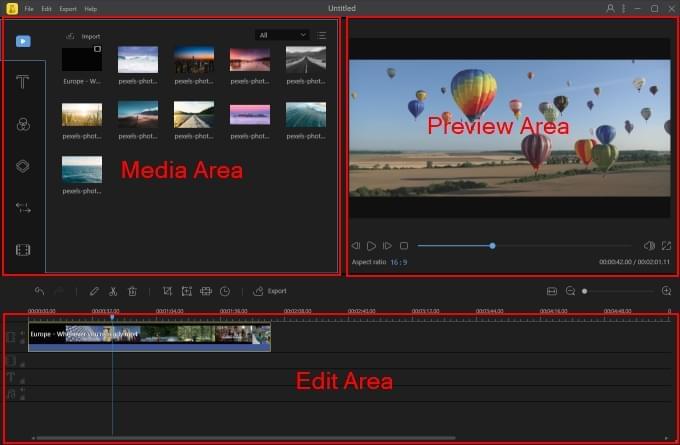
Medya Alanı
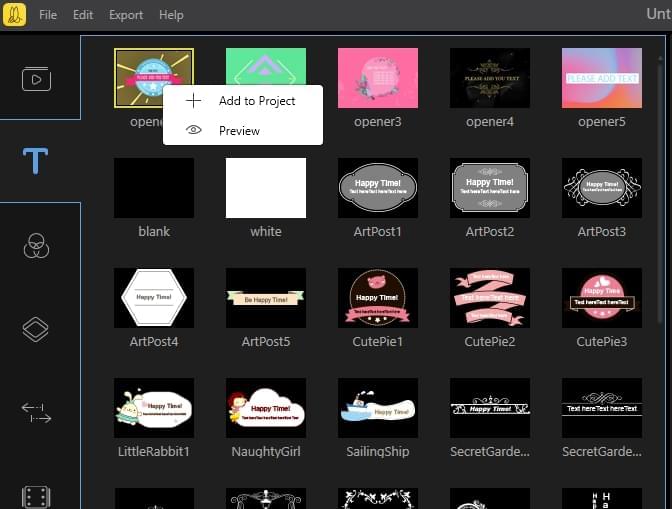
Ana ekranına girdikten sonra “İçe Aktar” butonuyla veya dosya ya da klasörleri programa sürükleyip bırakarak dosyalarınızı yükleyebilirsiniz. Aktarılan tüm dosyalar Medya alanında görüntülenir. Burada metin, filtre, katman, geçin ve element şablonları sol tarafta yer alır. Medyanıza bakmak isterseniz üstüne tıklayarak ön izleme ekranını görüntüleyebilirsiniz. Medya dosyalarına sağ tıklayarak bunları ilgili bölümlere ekleyebilir ya da doğrudan sürükleyip bırakabilirsiniz.
Ön izleme alanı
Video ve resimler dahil medya dosyaları gerçek zamanlı olarak ön izleme alanında görüntülenebilir.
Düzenleme Alanı
Düzenleme alanında araç çubuğu, zaman aralığı, parça ve oynatma fonksiyonları yer alır.
- Araç çubuğunda, geri al, yinele, düzenle, böl, kırp, yakınlaştır, mozaik ekle, süre ayarlar (katmanlar, geçişler vb. özellikler için) gibi çok sayıda araç yer alır.

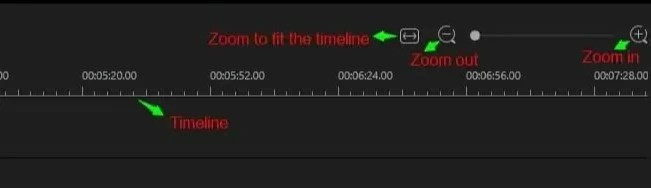
- Tüm çerçeveleri doğru şekilde editlemek için zaman aralığındaki sürgüyü farenizle kontrol edebilir veya “zaman aralığını yakınlaştır” seçeneğini kullanabilirsiniz. Her çerçeve zaman aralığına göre oranlanır.
- Aynı anda iki filtre, katman, metin, ses ve PIP parçaları ekleyebilirsiniz. Buna bağlı olarak video efektlerinden çok daha etkin bir şekilde yararlanabilirsiniz.
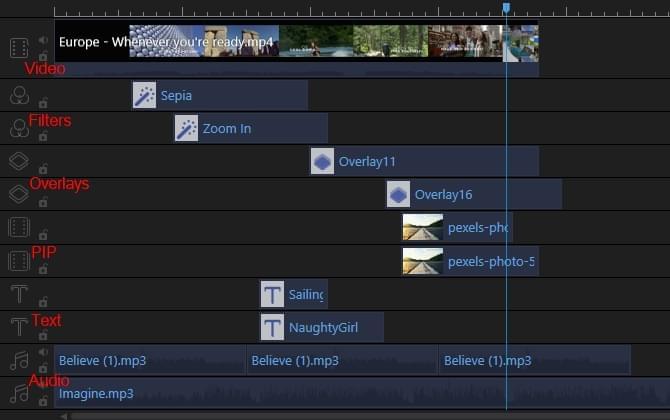
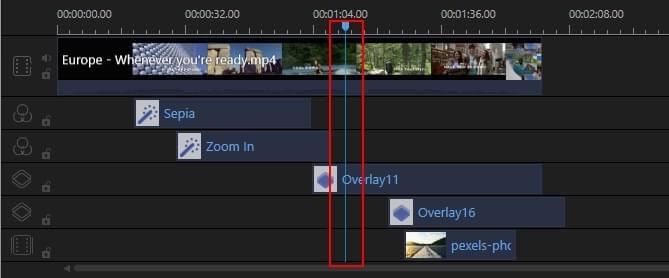
- Oynatma başlığını sürükleyerek farenizi düzenlemek istediğiniz konumu işaretlemek için kullanabilirsiniz.

Bir Yorum Yapın