Fájlok importálása (videó, hang, kép)
A projekt létrehozása után importálhatja médiafájljait a szerkesztéshez. Az importálásnak két módja van: kattintson az „Importálás” > „Fájl importálása” lehetőségre egy vagy több fájl megnyitásához; vagy kattintson az „Importálás” > „Mappa importálása” lehetőségre egy mappa összes fájljának importálásához!
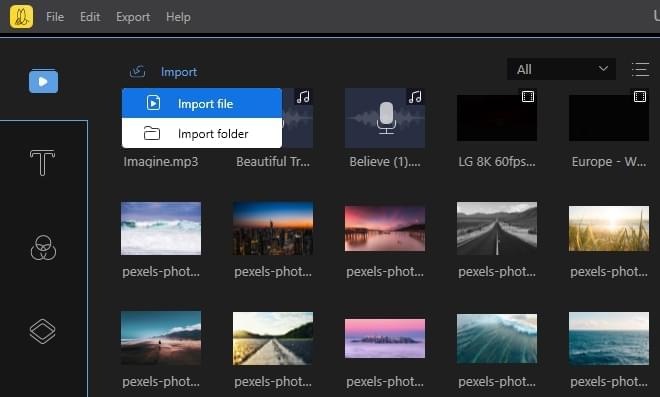
Ezenkívül a fájlokat egérrel is behúzhatja a programfelületre.
Fájlok hozzáadása a sávokhoz
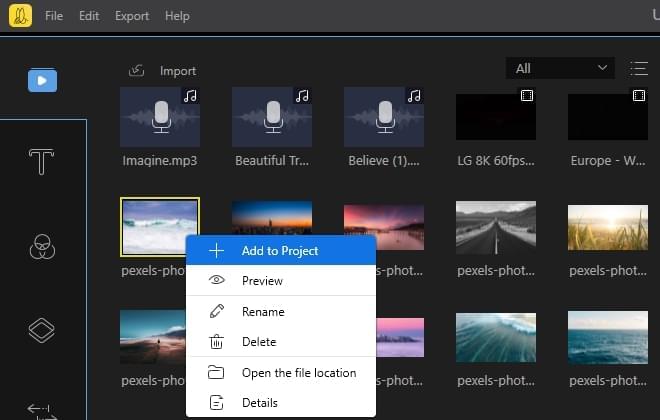
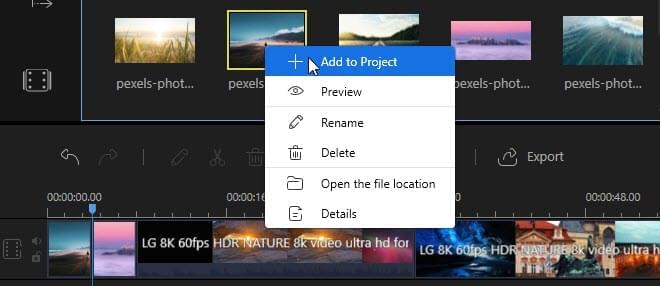
A fájlok importálása után hozzá kell adnia őket a sávokhoz a szerkesztéshez. Ezt kétféleképpen teheti meg: az első lehetőség, hogy az egér jobb gombjával rákattint a fájlra és kiválasztja a „+ Hozzáadás a projekthez” lehetőséget; a másik, hogy a fájlt az egérrel a megfelelő helyre húzza.
Videó szétvágása
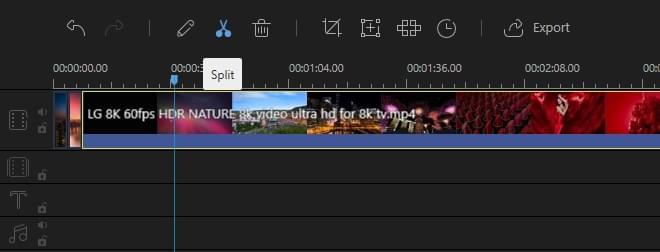
A videó szétvágásához jelölje ki a videót a sávon, vigye a pozicíójelölő arra a pontra, ahol szét szeretné vágni a videót, majd kattintson a „Szétvágás” gombra, vagy nyomja meg a „Ctrl+B” billentyűkombinációt!
Videók egyesítése
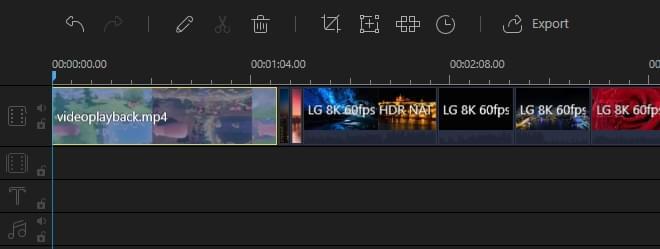
A videók egyesítéséhez, húzza az összes videóklipet a videósávra! A videók sorrendjét úgy adhatja meg, hogy kijelöli a videót és balra vagy jobbra mozgatja őket.
Videóklip törlése
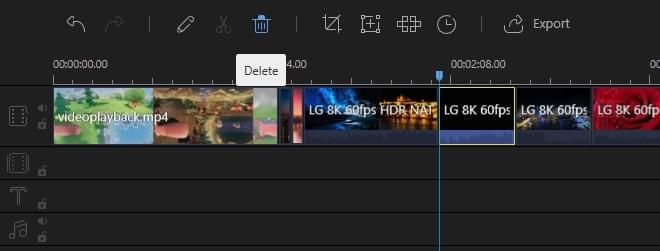
Videóklip törléséhez vágja szét a videót és válassza ki a törölni kívánt klipet. Ezután kattintson a „Törlés” gombra, vagy nyomja meg a „Delete” billentyűt billentyűzetén!
Videó körbevágása
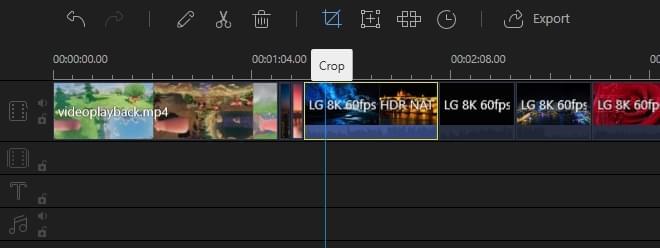
A videó körbevágásához jelölje ki a videót a sávon és kattintson a „Körbevágás” gombra.
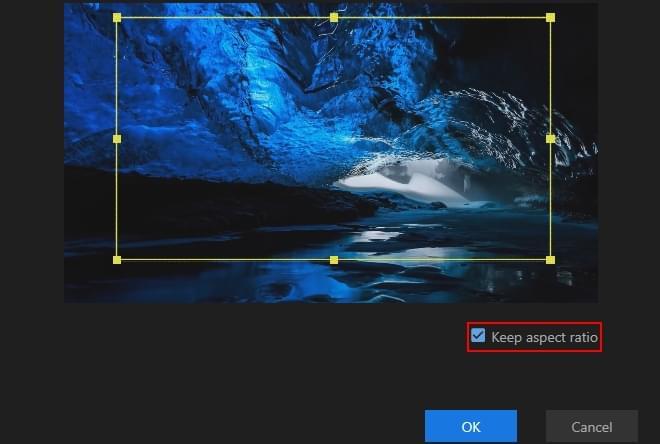
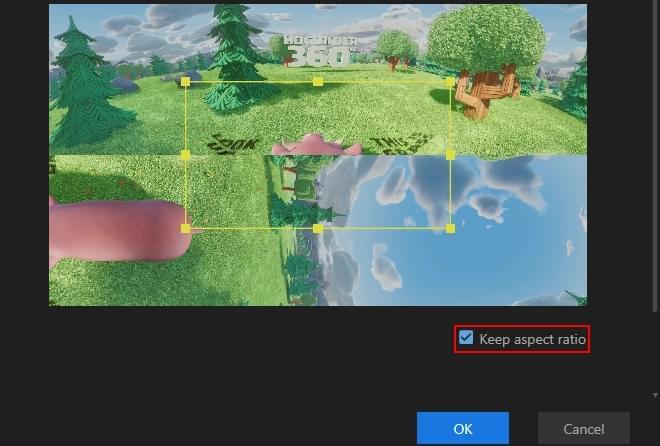
Ha nem jelöli be a „Képarány megtartása” opciót, fekete keret jelenik meg a videó körül, mely megakadályozza a kép deformálódását. Azonban, ha bejelöli a „Képarány megtartása” lehetőséget, elkerülheti ezt a problémát.
Videó közelítése
A videó közelítéséhez jelölje ki a videót a sávon és kattintson a „Közelítés” gombra!
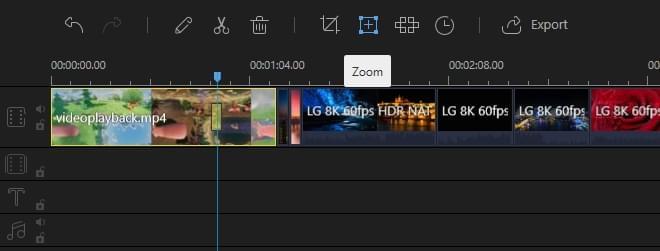
Jelölje be a „Képarány megtartása” lehetőséget, hogy elkerülje a videó deformálódását a közelítés közben!
Videó elforgatása
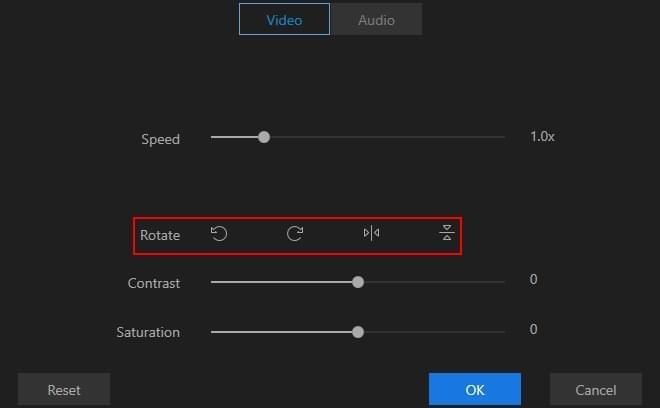
Ha duplán a videóra kattint a sávon, kiválaszthatja, hogy 90 fokkal az óramutató járásával megegyező vagy ellentétes irányba elforgassa a videót. A szerkesztési panelen a videót vertikálisan vagy horizontálisan is elforgathatja. A beállítások véglegesítéséhez, nyomja meg az „OK” gombot!
Sebesség beállítása
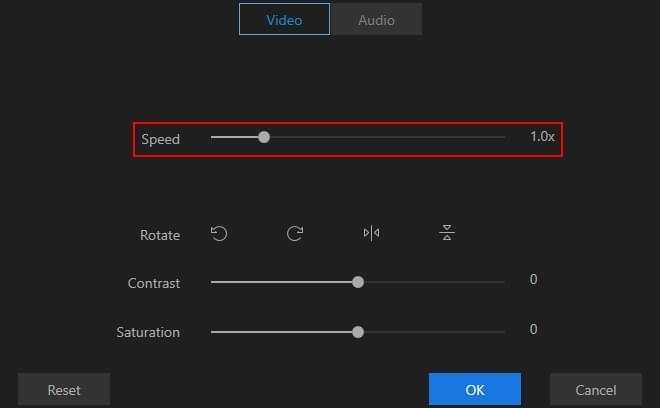
Kattintson duplán a videóra a sávon! A videó sebességét a csúszka mozgatásával tudja beállítani a szerkesztési panelen. Ha felgyorsítja a videót, a videósávon található idővonal le fog rövidülni, ha pedig lelassítja, az idővonal hosszabb lesz.
Mozaik hozzáadása
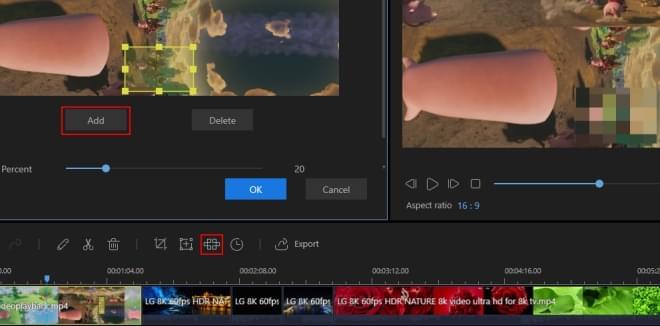
Jelölje ki a videót a sávon és kattintson a „Mozaik” gombra a funkció engedélyezéséhez! Kattintson a „Hozzáadás” gombra, majd egy sárga négyszög jelenik meg az ablak bal felső sarkában. Mozgassa a négyszöget arra a területre, ahová hozzá szeretné adni a mozaikeffektet. Húzza a négyszög oldalait a kívánt méretre! Mozgassa a négyszög alatti százalékjelző csuszkát a pixelek megváltoztatásához! Kérjük, vegye figyelembe, hogy a hozzáadás után a mozaik a teljes kiválasztott videón megjelenik.
Elemek hozzáadása
Az elemek két célt szolgálnak: az egyik, hogy behúzhatja őket a videósávba és látványos bevezetőt vagy lezárást adhat videójához; a másik, hogy behúzza őket a kép-a-képben sávba és kép-a-képben videót hoz létre.
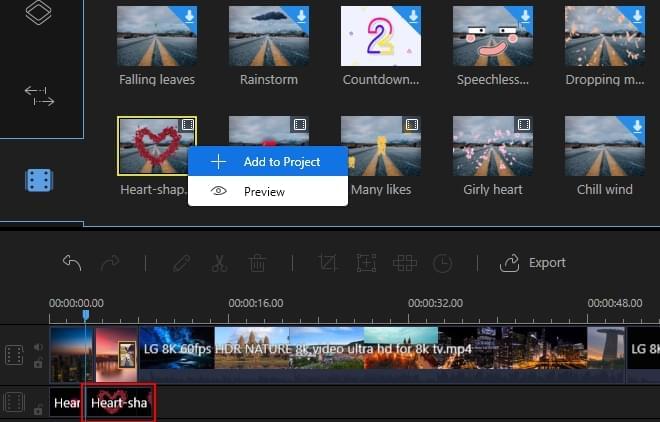
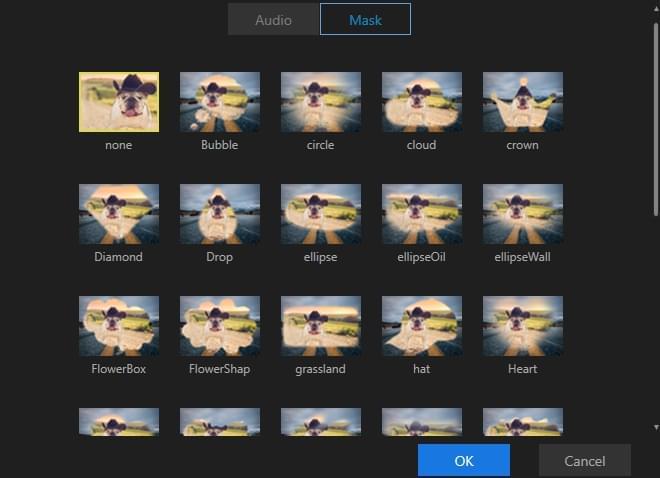
Miután behúzta az elemeket a videósávra dupla kattintással megváltoztathatja sebességüket, színüket stb. Ha az elemet a kép-a-képben sávra húzta be, dupla kattintással maszkot adhat a videóhoz, valamint le- és felkeverheti a hangot.
Szűrő hozzáadása
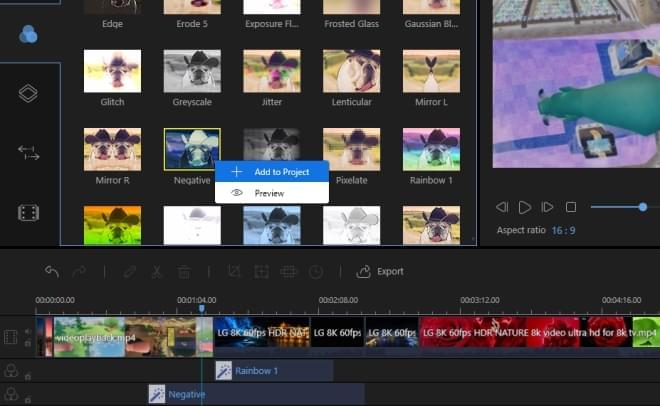
Kattintson a „Szűrők” fülre a baloldalon, hogy belépjen a szűrőket tartalmazó felületre! Ha duplán a sablonra kattint, azonnal megnézheti azt előnézetben. Ha szűrőt szeretne hozzáadni a videóhoz, jelölje ki a megfelelőt, kattintson rá jobb gombbal és válassza ki a „+ Hozzáadás a projekthez” lehetőséget! Egerével a szűrőt közvetlenül is behúzhatja a videóba. Kérjük, vegye figyelembe, hogy a szűrő alapértelmezett hossza 4 mp. Ha a teljes videóhoz hozzá szeretné adni a szűrőt, a sávon a szűrő széleinek kihúzásával megváltoztathatja annak hosszát.
Átmenet hozzáadása
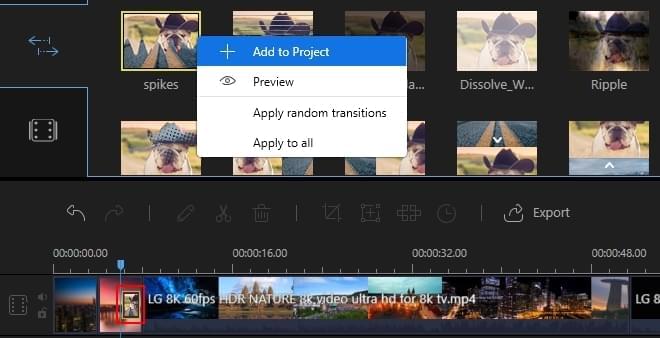
Nyissa meg az „Átmenetek” fület, válassza ki a kívánt átmenetet és húzza közvetlenül egerével a két videóklip közé. Megjegyzés: ha több átmenetet szeretne hozzáadni a videóhoz, ismételje meg ezeket a lépéseket!
Szöveg hozzáadása
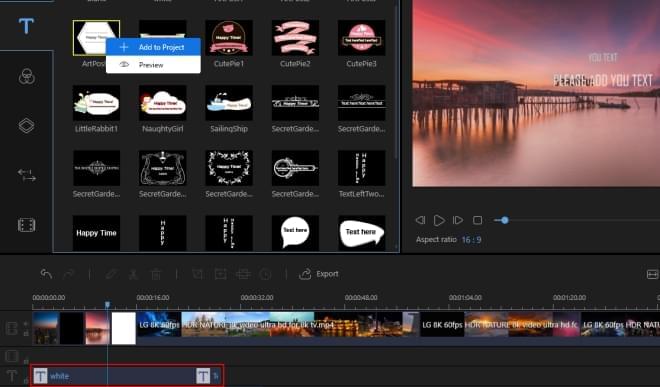
Nyissa meg a „Szöveg” fület, jelölje ki a kívánt szövegtípust és húzza közvetlenül az alsó szövegsávra egerével!
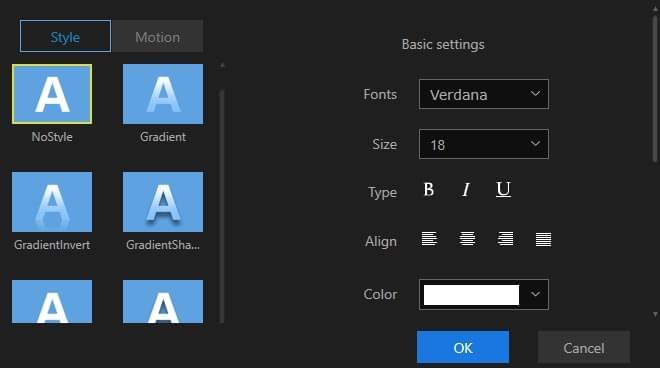
Dupla kattintással személyre szabhatja a szöveg stílusát, betűtípusát, színét és mozgását.
Átfedés hozzáadása
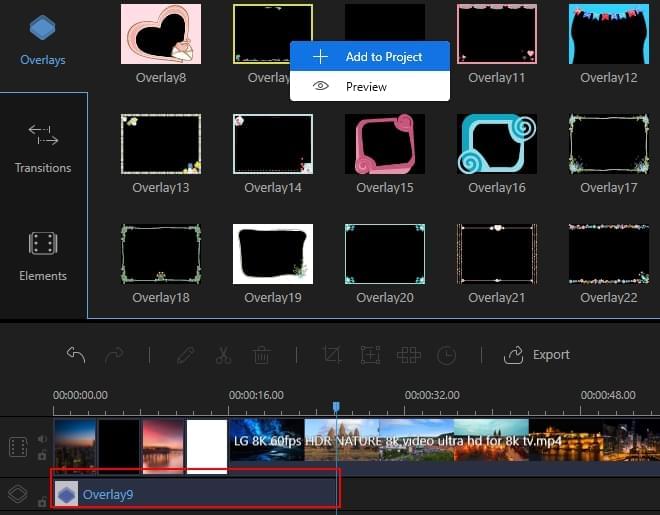
Nyissa meg az „Átfedés” fület, válassza ki a kívánt átfedést, és húzza közvetlenül az alsó átfedési sávra egerével! Jelölje ki az átfedést az átfedési sávon, és húzza széleit a megfelelő méretre az átfedés hosszának megváltoztatásához!
A videó paramétereinek megváltoztatása
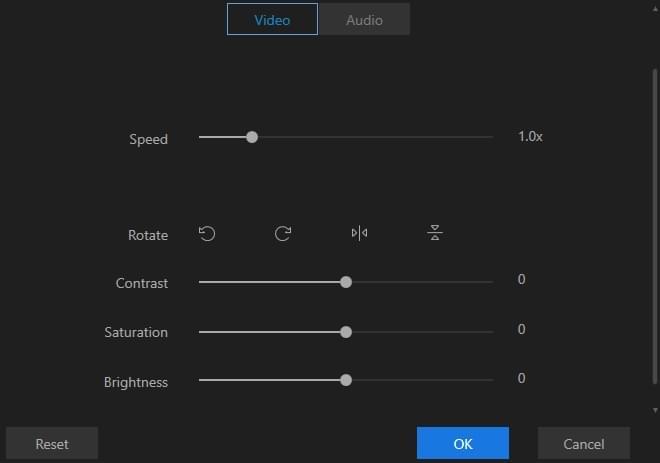
Ha a videósávon duplán a videóklipre kattint, megváltoztathatja a videó paramétereit. Azonnal beállíthatja a lejátszási sebességet, a kontrasztot, a telítettséget, a fényerőt és a videó színárnyalatát. A beállítások rögzítéséhez kattintson az „OK” gombra!
A hang paramétereinek megváltoztatása
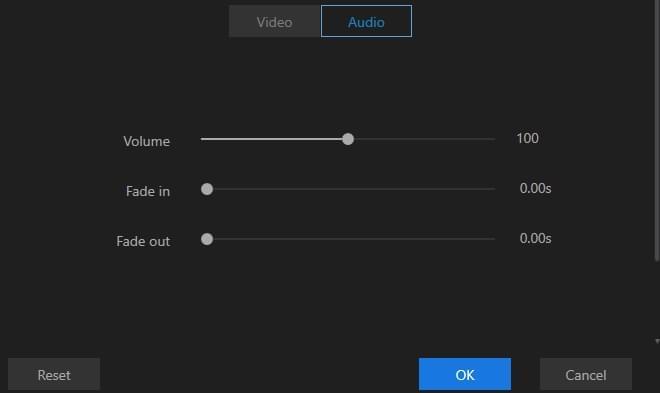
Kattintson duplán a videóklipre és válassza ki a „Hang” menüpontot a felugró szerkesztési panelben. Itt beállíthatja a videó hangerejét, illetve a hang le- és felkeverését.
Hattérzene megváltoztatása
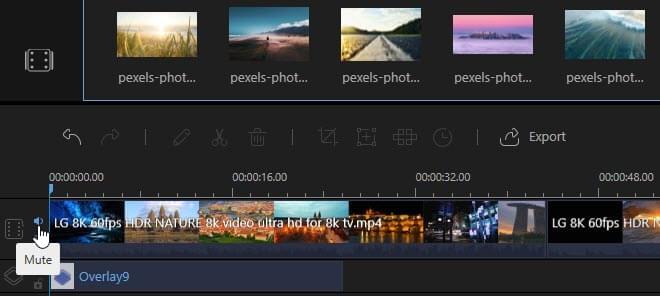
A videó háttérzenéjét kétféleképpen változtathatja meg. Az első lehetőség, hogy a „Némítás” gombra kattint a videósávon, így eltávolíthatja a videó hangját, és behúzhatja saját háttérzenéjét az alsó hangsávra.
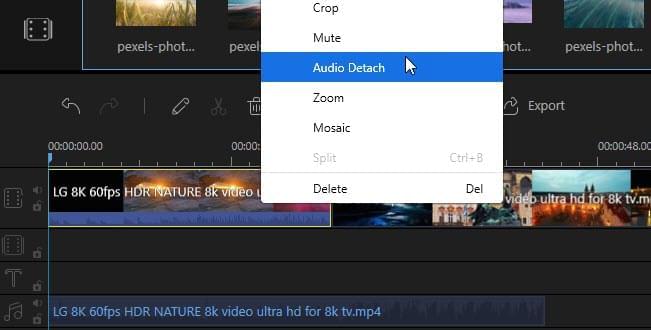
A másik megoldás, hogy jelölje ki a videót, jobb gombbal kattintson rá, majd válassza ki a „Hang leválasztása” opciót, hogy leválassza az eredeti hangot a hangsávra. Törölje a hangot, majd húzza be az új hattérzenét a sávra!
Kép hozzáadása a videóhoz
A kép importálása után kattintson rá jobb gombbal és válassza ki a „+ Hozzáadás a projekthez” opciót, ekkor a kép hozzáadásra kerül a videósávhoz a kijelölt helyen. Ha két videóklip közé szeretne képet elhelyezni, húzza be a képet a kívánt pozícióra!
Kép szerkesztése
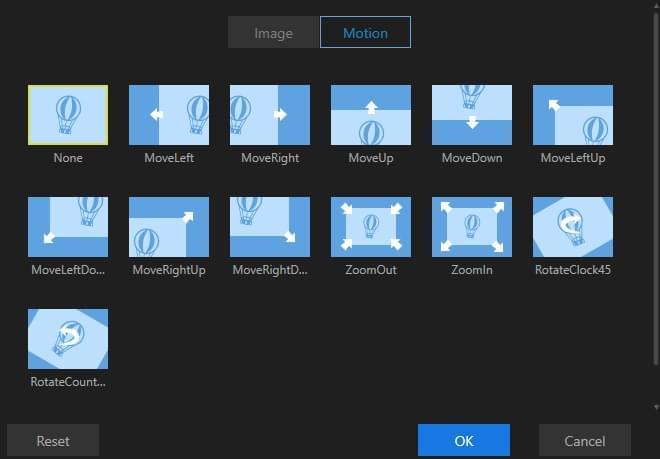
Miután hozzáadta a képet a videósávhoz, kattintson rá duplán, ha szeretné elforgatni a képet, megváltoztatni a kontrasztot, a fényerőt, vagy mozgást adna hozzá, stb.

Hagyj hozzászólást