Dosyaları İçe Aktarma (Video, Ses, Resim)
Bir proje oluşturduktan sonra editlemek için medya dosyalarını içe alabiliriz. Bunun iki yolu var, birincisi “İçe Aktar” > “Dosyayı içe aktar” yolunu takip ederek bir ya da birden fazla dosyayı almak; ikincisi de “İçe Aktar” > “Klasörü aktar” yoluyla bir klasördeki tüm dosyaları program içine almak.
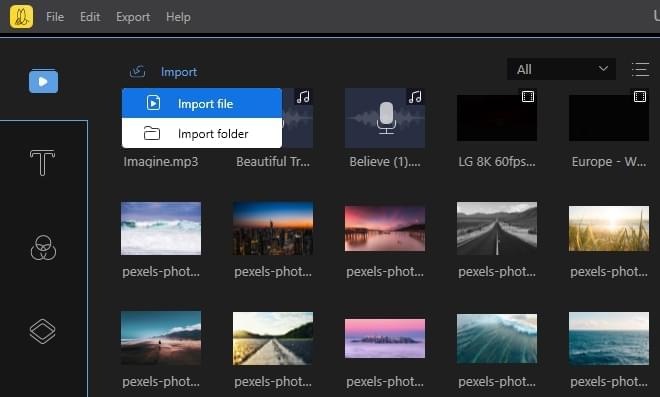
Bunlara ek olarak farenizin yardımıyla dosyaları sürükleyip program içine bırakabilirsiniz.
İlgili Alanlara Dosya Ekleme
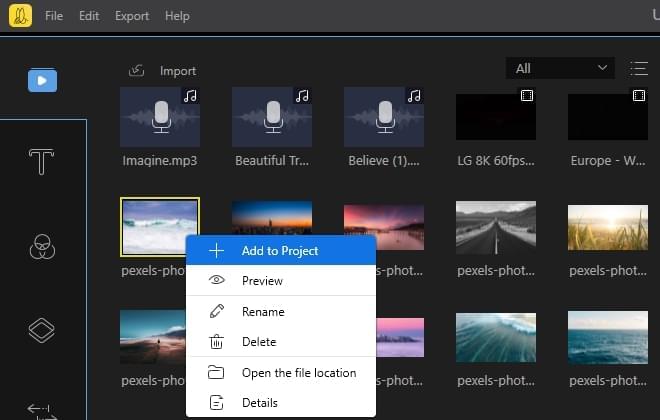
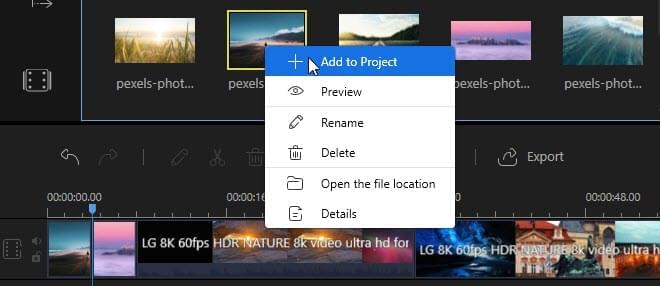
Dosyaları programa aldıktan sonra edit işi için aşağıdaki alanlara eklememiz gerekir. Bunu iki şekilde yapabilirsiniz: dosyaya sağ tıkladıktan sonra “+Projeye Ekle” butonuyla ya da farenizi kullanıp dosyayı sürükledikten sonra ilgili alana bırakarak.
Video Bölme
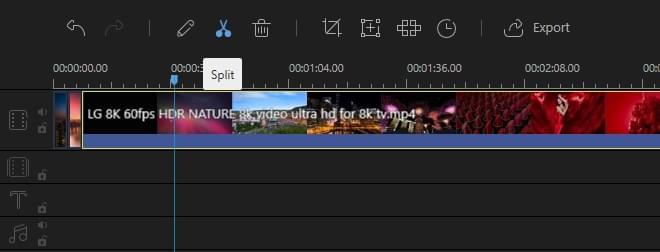
Bir videoyu bölmek için alandaki videoya tıklayın, oynatma başlığını videoyu bölmek istediğiniz noktaya getirin ve “Böl” butonuna tıklayın ya da “Ctrl + B” tuşlarına basın.
Videoları Birleştirme
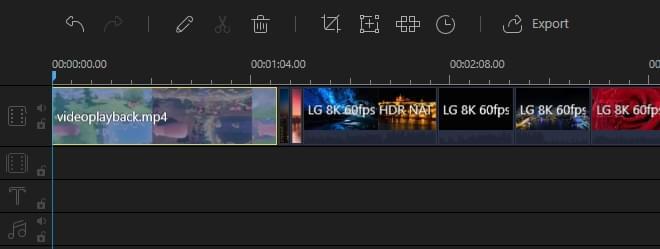
Videoları birleştirmek için tüm klipleri video alanına sürükleyin. Bunları seçerek video sıralamasını sağa ve sola hareket ettirip değiştirebilirsiniz.
Klibi Silme
Videonuzda bir klibi silmek için, videoyu bölün ve arıdan klibi seçin. Sonrasında “Sil” butonuna tıklayın veya klavyenizdeki “Delete” tuşuna basın.
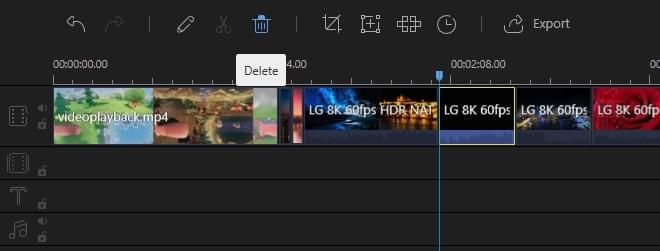
Videoyu Kırpma
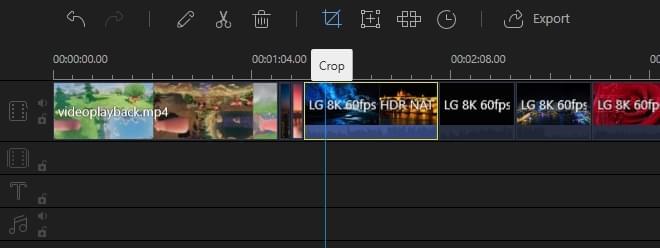
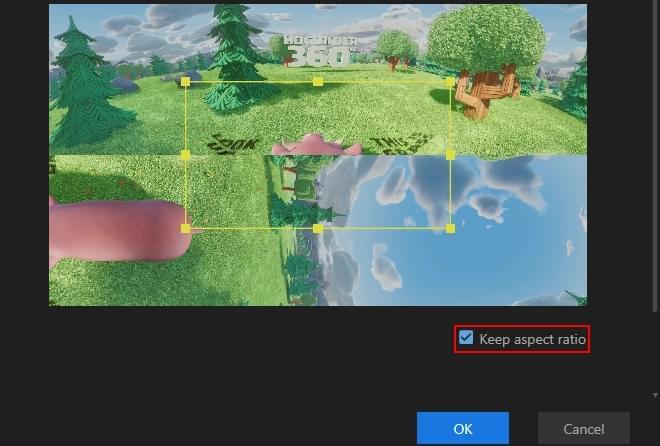
Videoyu kırpmak için video alanında üstüne tıklayın ve “Kırp” butonunu seçin.
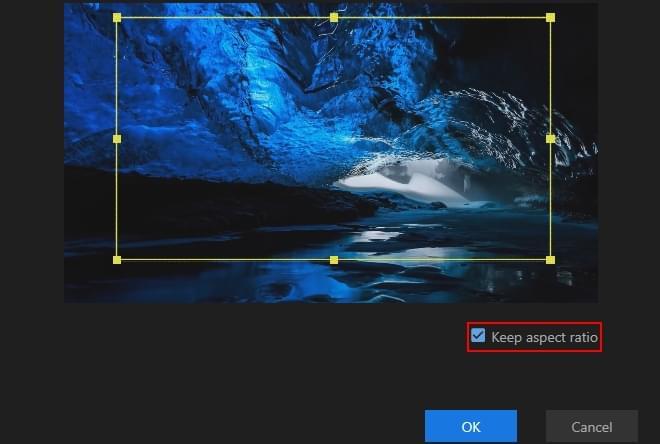
“Görüntü oranını koru” seçeneğini seçmezseniz, videodaki görüntü bozulmasının önüne geçmek için siyah çubuklar görünür. “Görüntü oranını koru” seçeneğini işaretlediğiniz zaman bu problemi yaşamazsınız.
Videoyu Yakınlaştırma
Videoyu yakınlaştırmak için üstüne tıklayın ve “Yakınlaştır” seçeneğini kullanın.
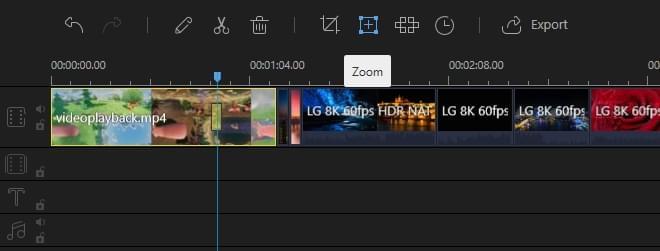
Videoda görüntü bozulmalarını engellemek için videoyu yakınlaştırırken, “Görüntü oranını koru” seçeneğini işaretleyebiliriz
Videoyu Döndürme
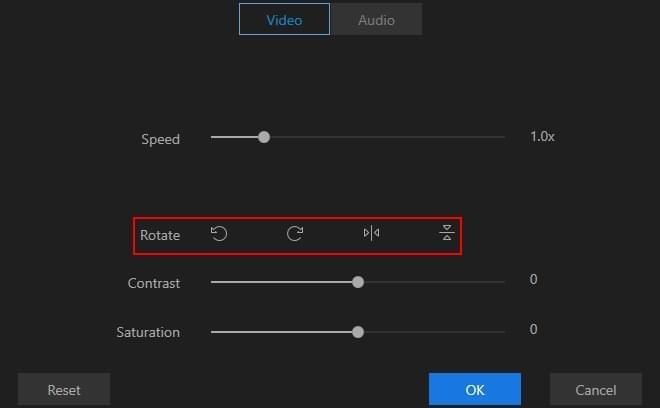
Video alanındaki medyaya çift tıklayıp döndür seçeneğini kullanın. Editleme panelindeki bu seçenekle videoyu 90° saat yönüne veya tersine döndürebilir, dikey ya da yatay olarak çevirebilirsiniz. Bu işlem bittikten sonra “TAMAM” butonuna tıklayın.
Hızı Ayarlama
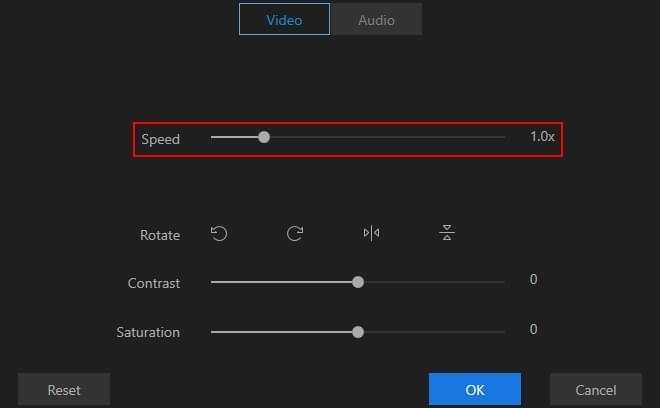
Video alanındaki videoya çift tıkladıktan sonra farenizi kullanarak sürgüyü sürükleyip video hızını ayarlayabilirsiniz. Video hızını arttırırsanız zaman alanındaki aralığı kısalır. Video hızını düşürürseniz zaman alanındaki aralık daha uzun hale gelir.
Mozaik Ekleme
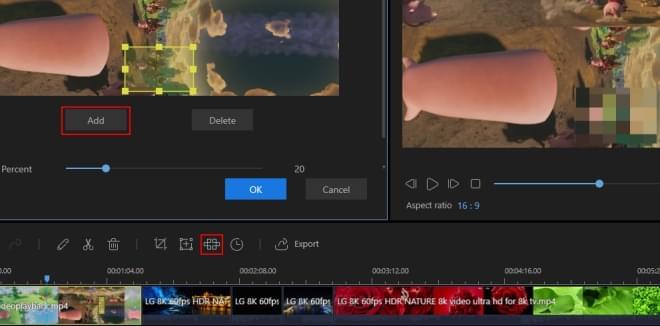
Video alanındaki videoya tıklayın ve “Mozaik” butonuna tıklayarak fonksiyonu etkinleştirin. “Ekle” butonuna tıkladığınızda pencerenin sol üst tarafında sarı bir dikdörtgen görünür. Bu dikdörtgeni mozaiği yerleştirmek istediğiniz alana sürükleyin. Boyutu ayarlamak için dikdörtgenin sınırlarını sürükleyin. Dikdörtgenin altında yer alan oranlama sürgüsünü kullanarak mozaiğin pikselini ayarlayın. Mozaik eklemeyi seçtiğiniz noktadan itibaren videonun sonuna kadar görünecektir.
Element Ekleme
Elementleri kullanmanın iki amacı var: birincisi bunu video alanına sürükleyerek videoda harika bir giriş ya da çıkış etkisi yaratmak; ikincisi de PIP alanına sürükleyerek bir PIP videosu oluşturmak.
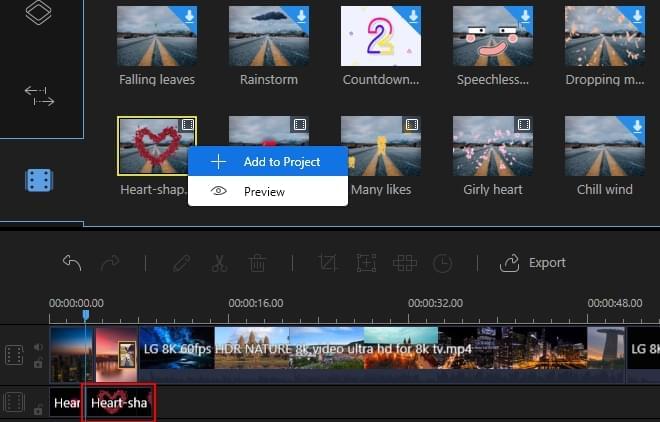
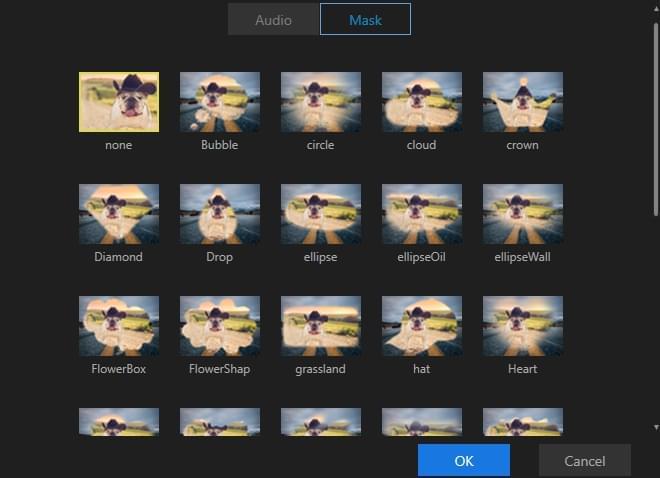
Elementi video alanına sürükledikten sonra arka plan hızını, rengini vb. seçenekleri üzerine çift tıklayarak ayarlayabilirsiniz. Elementi PIP alanına ekledikten sonra çift tıklayarak maske, azalan/artan ses özellikleri ekleyebilirsiniz.
Filtre Ekleme
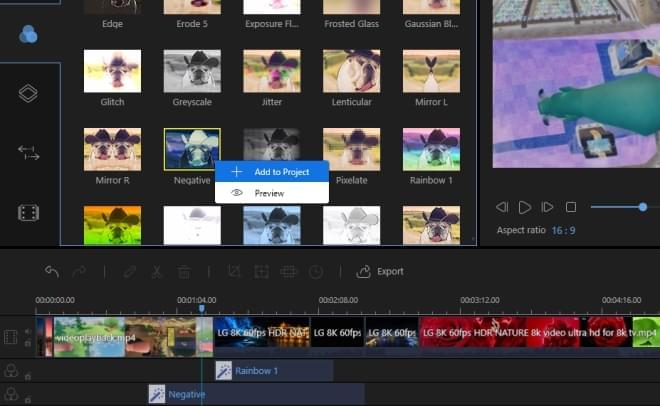
Filtreler bölümüne gitmek için solda yer alan “Filtreler” sekmesine tıklayın. Önce görmek için şablon alanına çift tıklayın. Videoya filtre eklemek için istediğiniz videoyu seçip sağ tıklayın ve ardından “+Projeye Ekle” seçeneğini kullanın. Ayrıca videoya filtre eklemenin başka bir yolu da sürükleyip bırakmak. Filtre alanındaki bir filtrenin varsayılan süresi 4 saniyedir. Filtreyi tüm videoya uygulamak istiyorsanız, filtrenin kenarlarını sürükleyerek süresini değiştirebilirsiniz.
Geçiş Ekleme
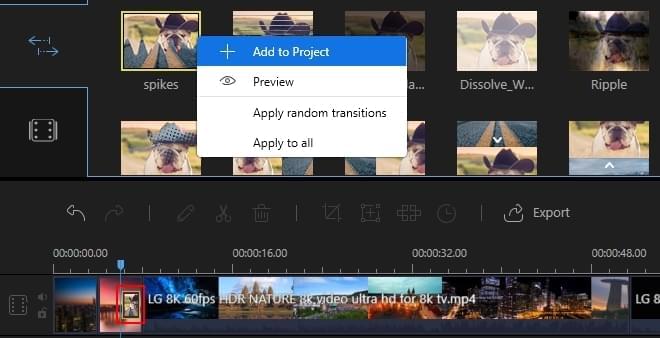
Geçişler sekmesini açıp dilediğinize tıkladıktan sonra iki video klip arasında nasıl bir geçiş istiyorsanız konumunu ayarlamak için doğrudan iki video arasına sürükleyin. Not: Daha fazla geçiş eklemek istiyorsanız, bu adımları tekrarlamanız yeterli.
Metin Ekleme
Metin sekmesini açın, istediğiniz metni farenizi kullanarak aşağıda yer alan metin alanına sürükleyip bırakın.
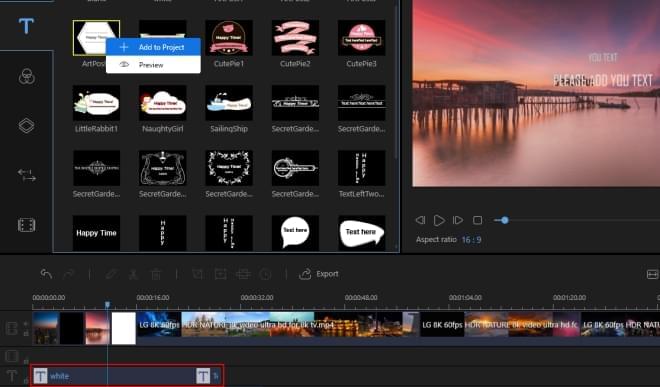
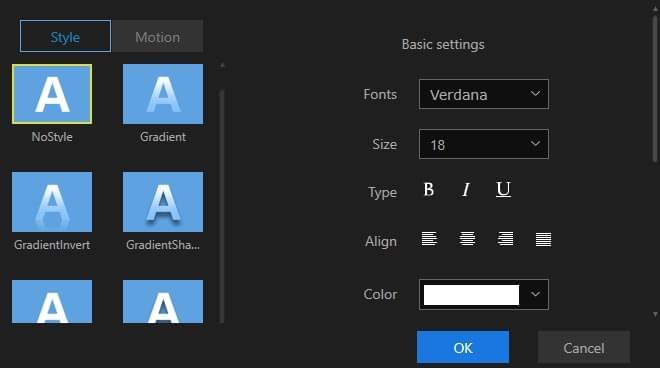
Metin alanındaki metne çift tıklayarak stilini,fontunu, rengini ve hareketini ayarlayabilirsiniz.
Katman Ekleme
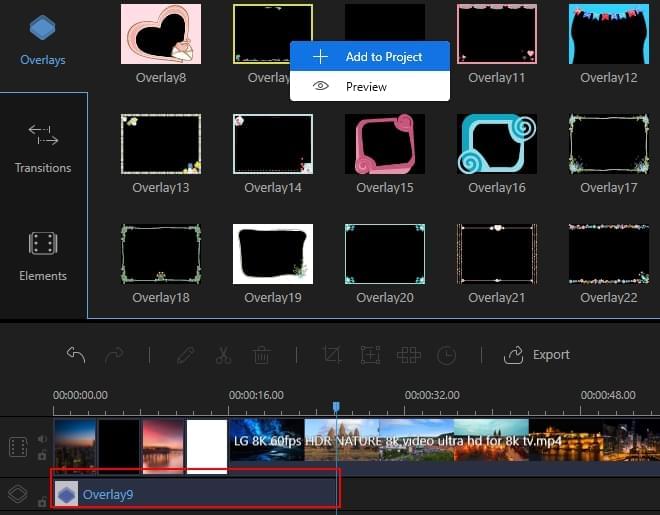
Katmanlar sekmesini açıp dilediğinizi seçtikten sonra farenizi kullanarak aşağıda yer alan katman alanına sürükleyin. Katman alanında artık seçtiğiniz katmana tıkladığınızda her iki kenarını sürükleyip katmanın görünme süresini değiştirebilirsiniz.
Video Parametrelerini Değiştirme
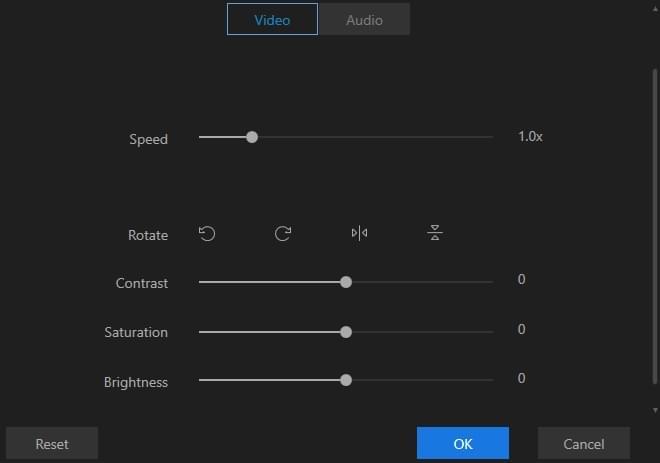
Video alanındaki videoya çift tıklayarak üzerinde çalışabileceğiniz alanı getirin. Oynatma hızı, zıtlık, canlılık, parlaklık ve tonunu buradan hızlıca değiştirebilirsiniz. Ayarları düzenledikten sonra kaydetmek için “TAMAM” butonuna tıklayın.
Ses Parametrelerini Değiştirme
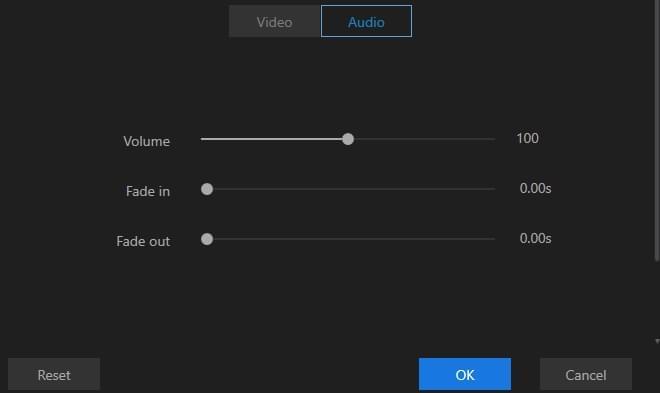
Video klibe çift tıklayıp ekrana gelen editleme panelinden “Ses” seçeneğine gidin. Burada, ses yüksekliğini, azalma/artma özelliklerini belirleyebilirsiniz.
Arka Plan Müziğini Değiştirme
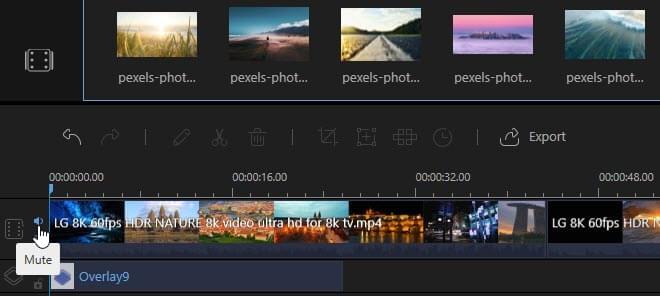
Arka plan müziğini iki şekilde değiştirebilirsiniz: Birincisi video alanındaki “Sessize Al” butonuna tıklayarak videodaki sesi kaldırdıktan sonra istediğiniz arka plan müziğini aşağıda yer alan ses alanına sürükleyip eklemek.
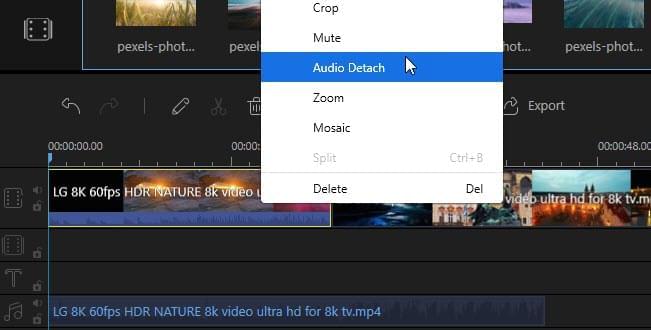
İkincisi de videoyu seçip sağ tıkladıktan sonra, asıl sesi ses alanından ayırmak için “Sesi Ayrıştır” seçeneğini kullandıktan sonra silmek ve ses alanına yeni arka plan müziğini sürüklemek.
Videoya Resim Ekleme
Bir resmi içe aldıktan sonra sağ tıklayıp “+Projeye Ekle” seçeneğine tıklayın. Bu adımdan sonra resim, video alanına eklenir. Bir resmi, video kliplerin arasına yerleştirmek istiyorsanız sürükleyip dilediğiniz noktaya bırakabilirsiniz.
Resmi Editleme
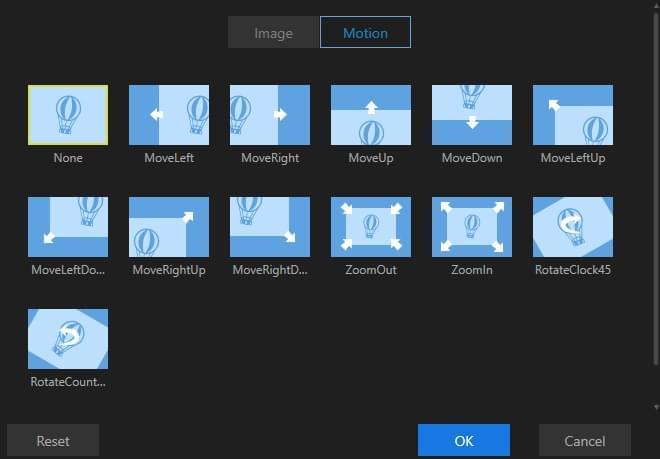
Resmi video alanına ekledikten sonra çift tıklayarak döndürebilir, zıtlığını, parlaklığını değiştirebilir, hareket ekleyebilir vb. özellikler ekleyebilirsiniz.

Bir Yorum Yapın