Vytvoření PIP videa
PIP (obraz v obraze) je video efekt, který se často používá k překrytí více mediálních souborů na pozadí klipu, což umožňuje zobrazit současně dva nebo více klipů na jedné obrazovce. Tento efekt bývá široce používán ve vzdělávacích videích, při představování nových produktů nebo ve videohrách.
Jak přidat efekt PIP
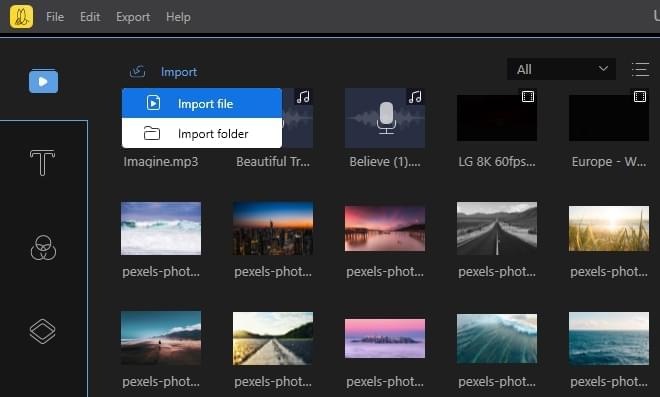
1. Otevřete aplikaci BeeCut, přetáhněte pozadí a překryvné záběry přímo do oblasti médií. Nebo můžete k importu souboru využít tlačítko Importovat> Importovat soubor.
2. Označte klip na pozadí a přetáhněte jej do stopy videa. Označte překryvný klip a přetáhněte jej na stopu PIP.
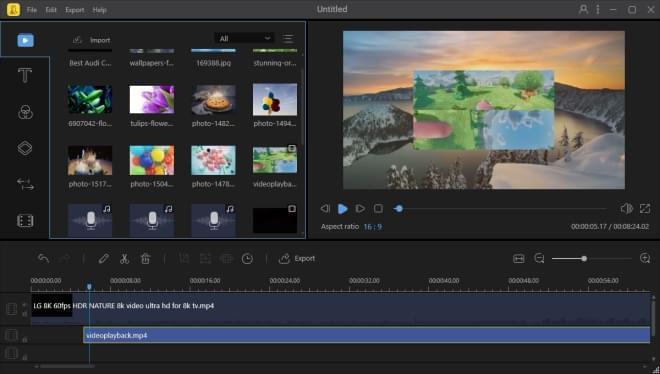
Tipy: Kromě použití vlastních záznamů k překrytí můžete také použít vestavěné efekty v aplikaci BeeCut. Stačí kliknout na kartu “Prvky”, vybrat svůj oblíbený prvek a poté jej přidat do stopy PIP.

Jak upravovat PIP efekty
1. Po přetažení překryvného záznamu do stopy PIP, klepnutím dvojklikem na něj aktivujete panel úprav PIP. Velikost PIP můžete změnit přetažením žlutých okrajů v pravém horním okně náhledu.

2. Klepnutím na tlačítko “Audio” nastavte hlasitost PIP, na levém panelu ji zvýšíte nebo snížíte.

3. Klepnutím na tlačítko “Maska” použijete efekt masky na video PIP. Po dokončení klikněte na tlačítko “OK”.

Video s děleným obrazem
Rozdělená obrazovka znamená, že na jedné obrazovce můžete současně zobrazit dva nebo více klipů. Tato videa jsou nezávislá a můžete je přehrávat současně. Tento video efekt se používá v různých situacích. Například bychom je mohli použít k vytváření kontrastního videa tím, že umístíme jeden klip na levou a druhý na pravou část obrazovky nebo na obrazovce současně zobrazujeme několik videoprojekcí, abychom představili vizuální efekt dělení.
Kroky:
1. Otevřete program BeeCut a importujte do oblasti médií dvě různá videa. Přetáhněte první video na stopu PIP a dvojím kliknutím na něj jej upravte.

2. Změňte efekt zvuku videa a masky na levém panelu. Upravte velikost a polohu videa na pravém panelu. Po dokončení exportujete video kliknutím na tlačítko “Exportovat”.
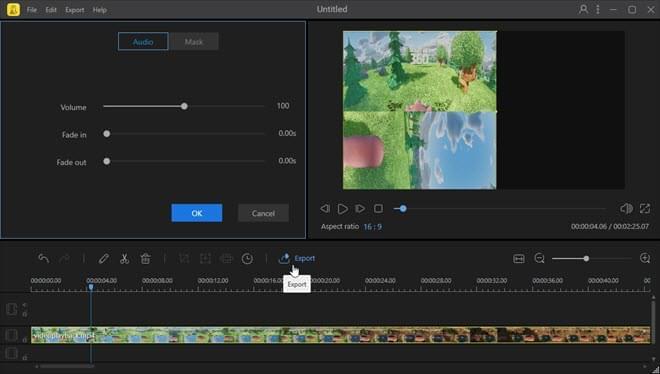
3. Přetáhněte exportovaný soubor, který chcete importovat, a přidejte jej do stopy videa a přetáhněte druhé video na stopu PIP níže.

4. Dvojitým kliknutím na video na stopě PIP nastavte její velikost a polohu. Jakmile máte obě videa správně umístěna v oknech náhledu, kliknutím na tlačítko “Exportovat” exportujete video s děleným obrazem.

Tipy: Právě jste si přečetli, jak vytvořit video s děleným obrazem, které současně přehraje dva snímky. Chcete-li rozdělit obrazovku na tři snímky, stačí exportovat video s děleným obrazem a importovat jej znovu. Přetáhněte ho na videozáznam a zopakujte kroky 3 a 4. Pokud chcete dělat videa s více snímkovým děleným obrazem, opakujte proces.


Zanechte komentář