Importovat (vložit) soubory (video, zvuk, obraz)
Po vytvoření nového projektu můžeme importovat mediální soubory. Existují dva způsoby importu: první je kliknutím na tlačítko “Importovat” > “Importovat soubor” k otevření jednoho nebo více souborů; druhý způsob je klepnutím na tlačítko “Importovat” > “Importovat složku” k vložení všech souborů ve složce.
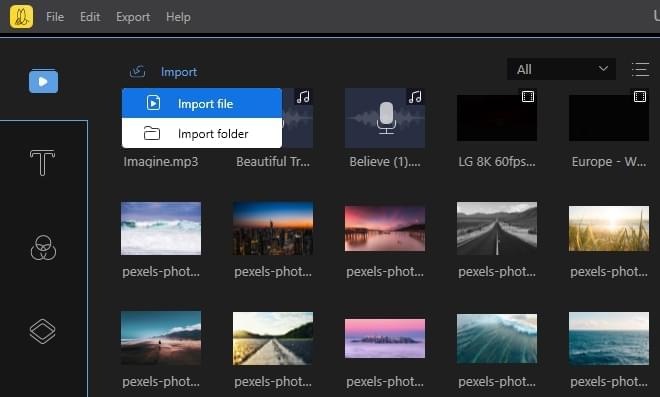
Kromě toho můžeme importovat soubory také přetažením myši.
Přidat soubory do stop
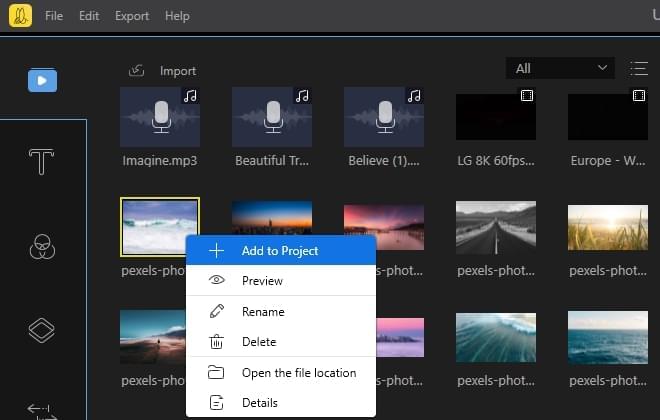
Po importování souborů, je pro další úpravu potřebujeme přidat do níže zobrazených stop. Existují dva způsoby, jak to udělat: první je klepnutím pravým tlačítkem myši na soubor a kliknutím na možnost “+ Přidat do projektu”; druhá možnost je pomocí přetažením myši.
Rozdělit video
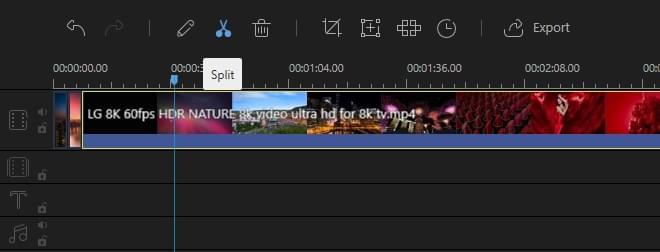
Chcete-li rozdělit video, zvýrazněte jej na stopě, přesuňte linku přehrávání do bodu, kde chcete obraz rozdělit, a poté klikněte na tlačítko “Rozdělit” nebo stiskněte “Ctrl + B”.
Sloučit videa
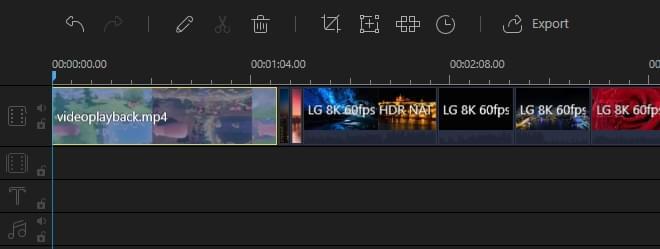
Chcete-li slučovat videa, přetáhněte všechny videoklipy do stopy videa. Pořadí videí můžete uspořádat výběrem a přemístěním doleva nebo doprava.
Odstranit klip
Chcete-li klip z videa odstranit, rozdělte video a vyberte požadovaný klip. Poté klikněte na tlačítko “Odstranit” nebo smažte klávesou „Delete“.
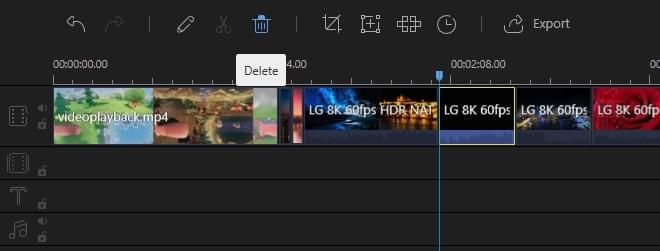
Oříznutí videa
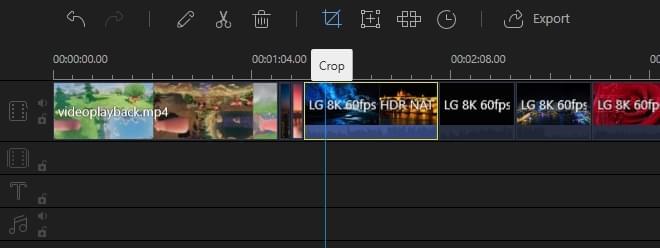
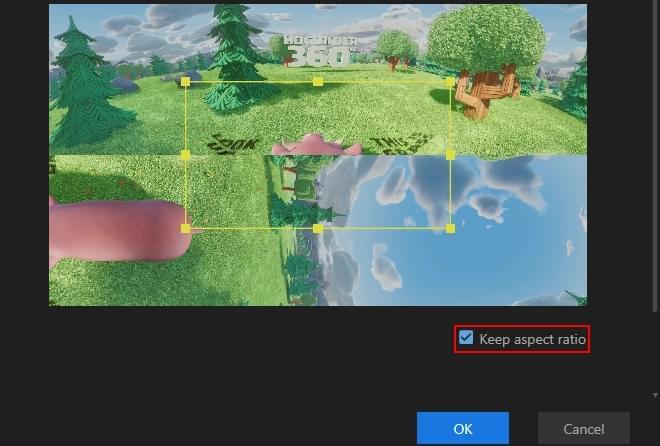
Chcete-li oříznout video, zvýrazněte jej na stopě a klikněte na tlačítko “Oříznout”.
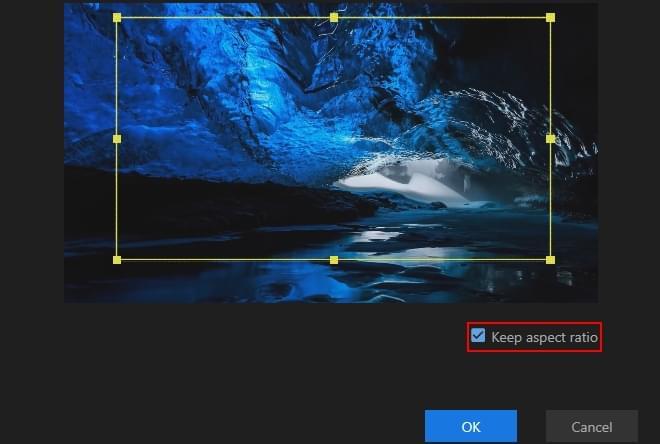
Pokud nezaškrtnete “Uchovat poměr stran”, objeví se ve videu černé pruhy, aby nedošlo k deformaci obrazu. Pokud ale zaškrtnete možnost “Uchovat poměr stran”, nebudete se s tímto problémem potýkat.
Přiblížit video
Chcete-li video přiblížit, zvýrazněte jej na stopě a klikněte na tlačítko “Zoom”.
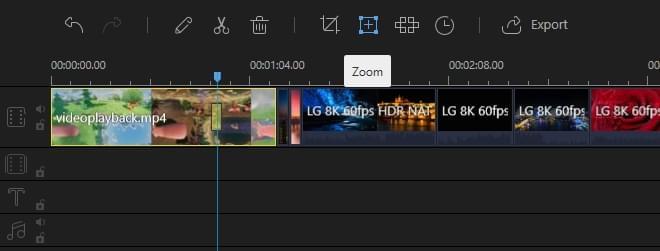
Můžeme zaškrtnout “Uchovat poměr stran”, abyste předešli poškození videa při zoomování.
Otočit video
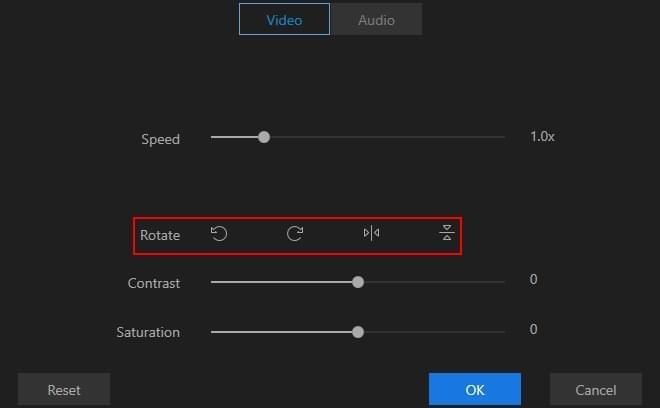
Dvojklikem klikněte na video na stopě. Poté jej můžete v editačním panelu otáčet o 90 ° proti směru hodinových ručiček / ve směru hodinových ručiček, vodorovně / svisle. Po dokončení nastavení klikněte na tlačítko “OK”.
Nastavení rychlosti
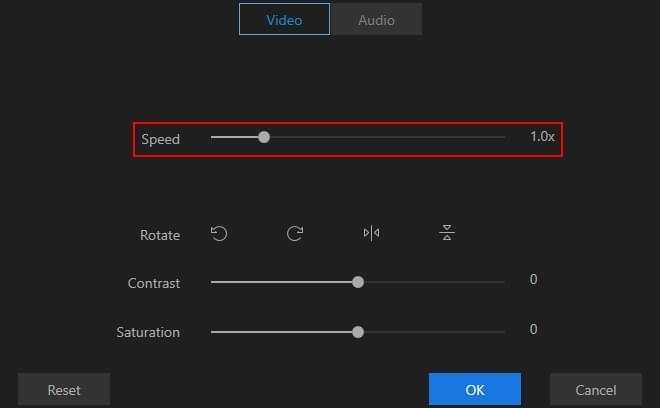
Dvojklikem klikněte na video na stopě a poté můžete pomocí myši změnit jeho rychlost přetažením posuvníku v panelu úprav. Pokud zrychlíte video, časová osa na stopě bude kratší. Pokud zpomalíte video, jeho časová osa na stopě bude delší.
Přidat Mozaiku
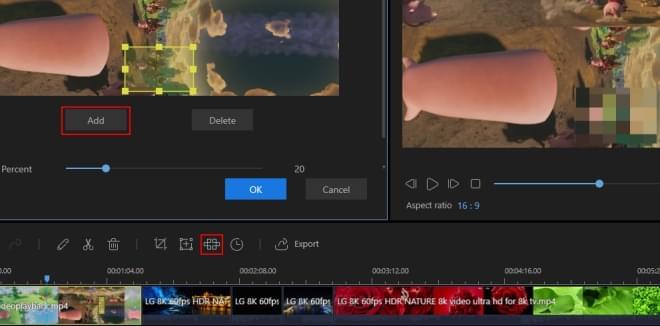
Označte video na stopě a klikněte na tlačítko “Mozaika”. Klikněte na tlačítko “Přidat” a v levém horním okně se objeví žlutý obdélník. Obdélník můžete přesunout do oblasti, kam chcete přidat mozaiku. Velikost obdélníku upravíte přetažením ohraničující čáry. Posunutím procentuálního posuvníku pod obdélníkem změníte jeho pixely. Vezměte prosím na vědomí, že mozaika se objeví v celém videu, které jste vybrali po přidání.
Přidat prvek
Existují dva účely pro použití prvků: první můžete přetažením myši do stopy použít jako úžasný úvod nebo závěr; další možností je přetáhnout jej do stopy PIP a vytvořit video PIP.
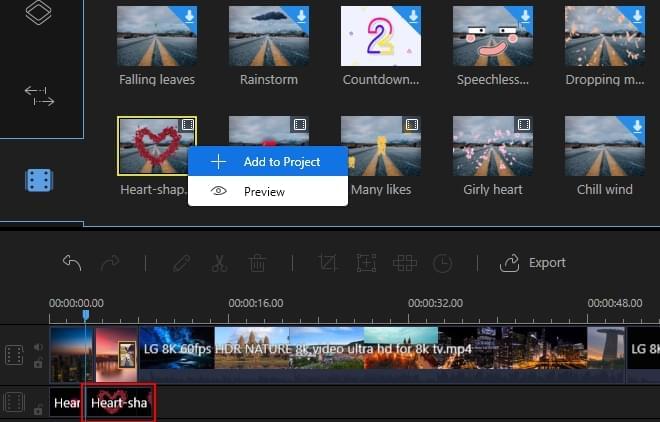
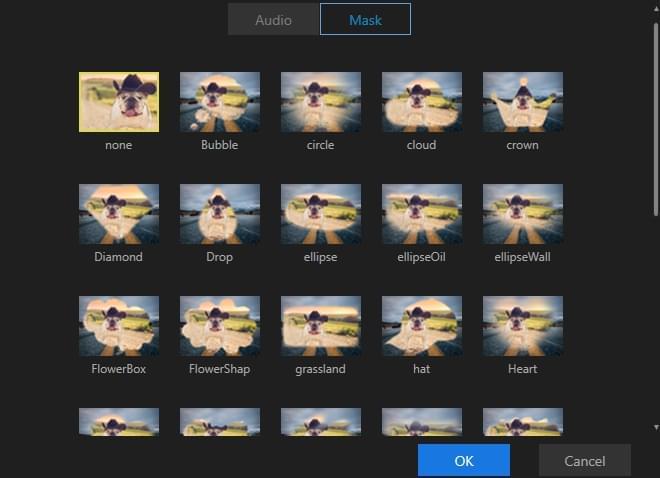
Po přetažení prvku do stopy videa, můžete dvojklikem měnit jeho rychlost přehrávání, barvu atd. Po přetažení prvku do stopy PIP, můžete dvojitým kliknutím přidat masku nebo zesílit/ztlumit zvuk.
Přidat filtr
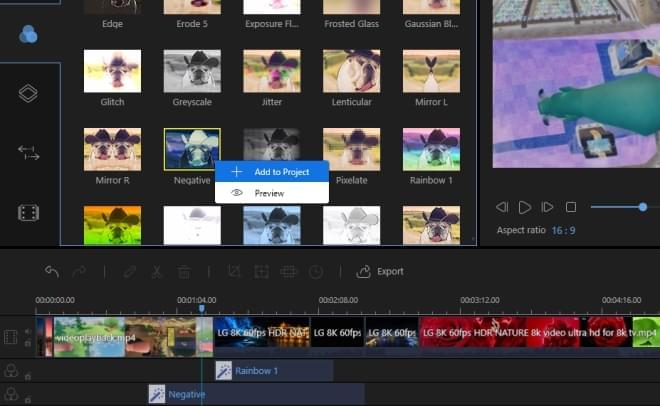
Klikněte na kartu vlevo “Filtry” a vstoupíte do oblasti na úpravu filtrů. Dvojitým kliknutím na šablonu se vám ihned zobrazí. Chcete-li přidat filtr k videu, označte příslušný filtr, klikněte pravým tlačítkem na něj a vyberte “+ Přidat do projektu”. Filtr také můžete přidat k videu přetažením myši. Vezměte prosím na vědomí, že výchozí doba trvání filtru na stopě filtru je 4 s. Pokud potřebujete přidat filtr na celé video, přetáhněte strany filtru na stopě a změňte jeho délku.
Přidat přechod
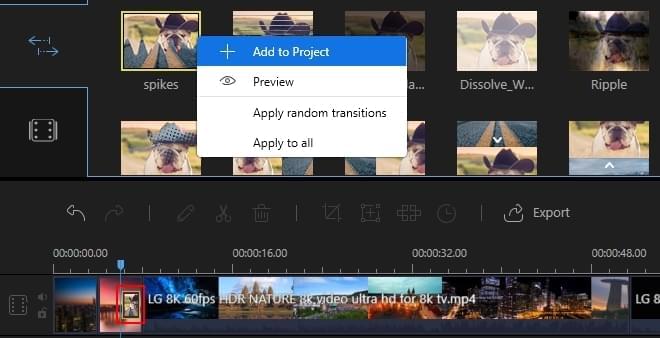
Otevřete kartu “Přechody”, označte ten, který se vám líbí a přetáhněte jej přímo do polohy mezi dvěma videoklipy pomocí myši. Poznámka: Pokud chcete přidat další, zopakujte tyto kroky.
Přidat text
Otevřete kartu „Text”, označte ten text, který se vám líbí, a přetáhněte jej pomocí myši přímo na textovou stopu.
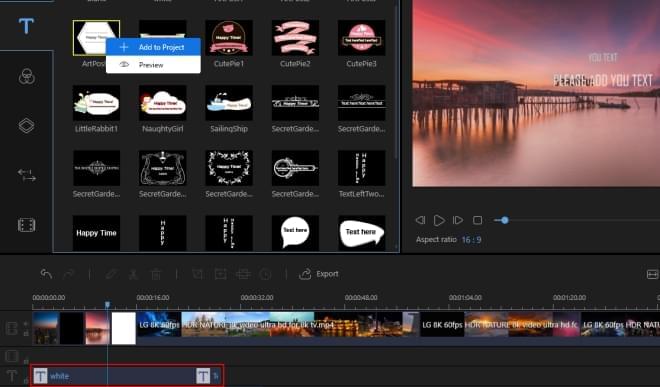
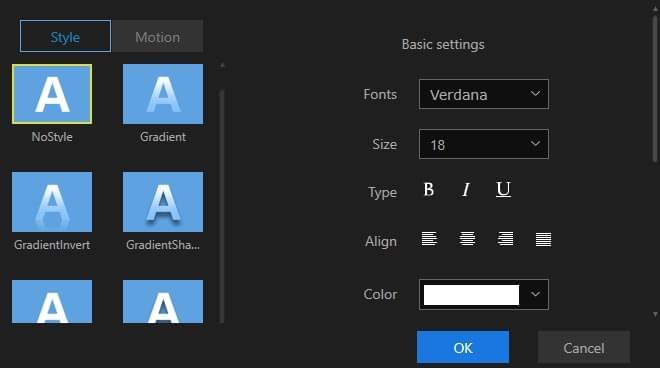
Poklepáním na text na skladbě přizpůsobte její styl, písmo, barvu a pohyb.
Přidat překryv
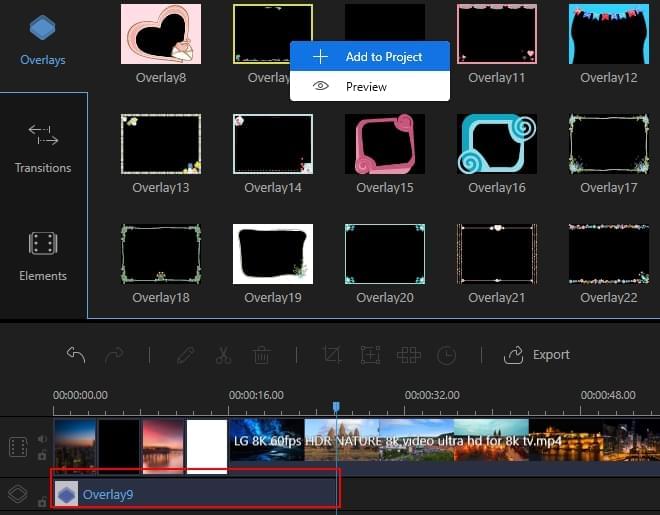
Otevřete kartu “Překryvy”, označte ten, který se vám líbí a přetáhněte jej myší přímo na překryvnou stopu. Označte překryv na stopách překryvů a přetáhněte obě strany, pokud chcete změnit jejich délku.
Změnit parametry videa
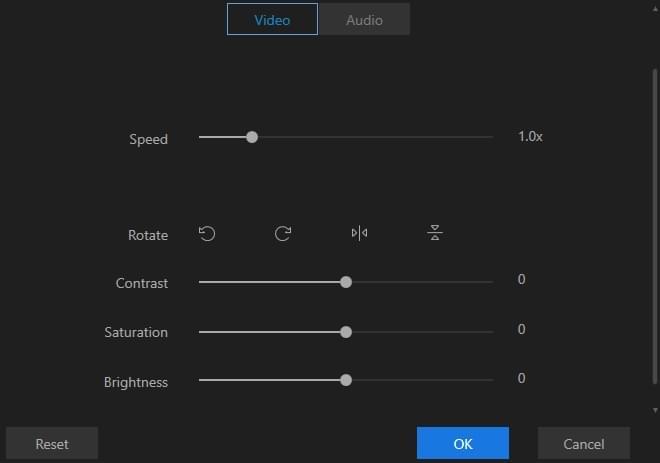
Dvojitým kliknutím na videoklip na video stopě spustíte jeho pracovní oblast. Můžete tak ihned nastavit rychlost přehrávání, kontrast, sytost, jas a odstín videa. Po dokončení nastavení klikněte na “OK” pro uložení.
Změnit parametry zvuku
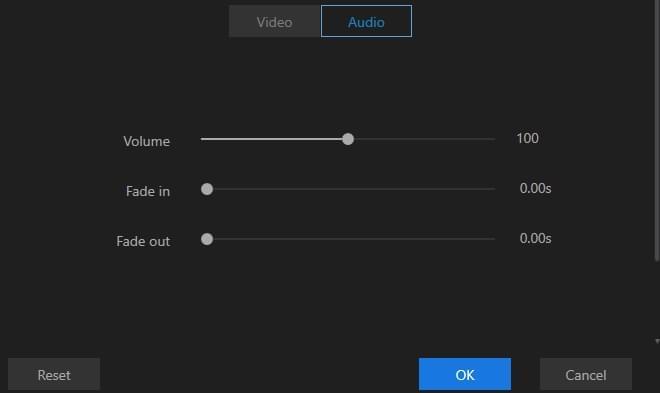
Dvojitým kliknutím na videoklip se zobrazí vyskakovací okno pro úpravy, kde zvolte “Audio”. Můžete nastavit hlasitost, ztlumit/zesílit zvuk.
Změna hudby na pozadí
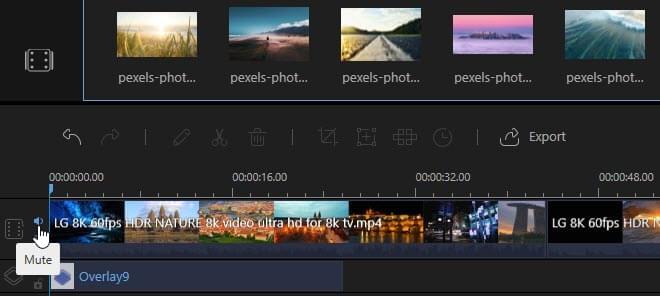
Existují dva způsoby, jak změnit hudbu pozadí. Jedním z nich je klepnutím na tlačítko “Mute”(ztlumit,vypnout) na videostopě, čímž odstraníte stávající zvuk z videa a následně můžete přetáhnout vlastní hudbu na pozadí do níže uvedené zvukové stopy.
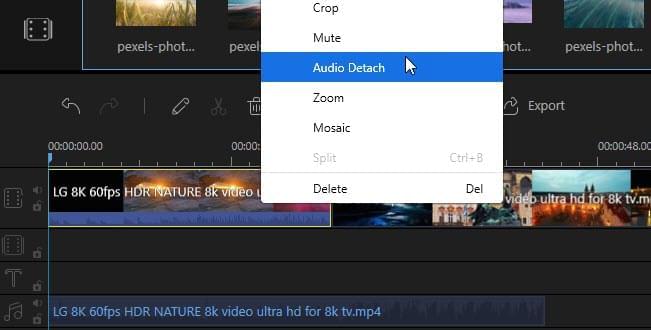
Další možností je označení videa, kliknutím pravým tlačítkem myši a výběrem položky “Odpojení zvuku” pro odpojení původního zvuku od zvukové stopy, smažte jej a přetáhněte novou hudbu pozadí do stopy.
Přidat obrázek k videu
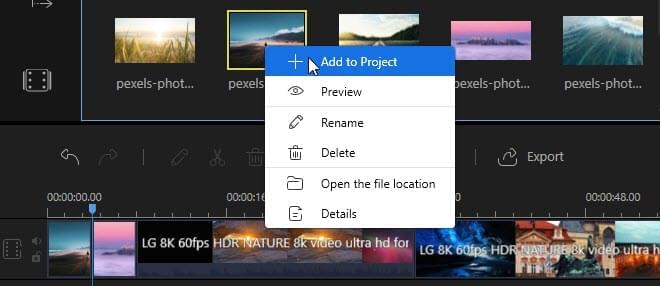
Po importu obrázku na něj klikněte pravým tlačítkem myši a zvolte “+ Přidat do projektu”. Obrázek se přidá k pozici ukazatele na videoklipu. Chcete-li do pozice mezi videoklipy přidat obrázek, můžete to provést přetažením myši.
Upravit obrázek
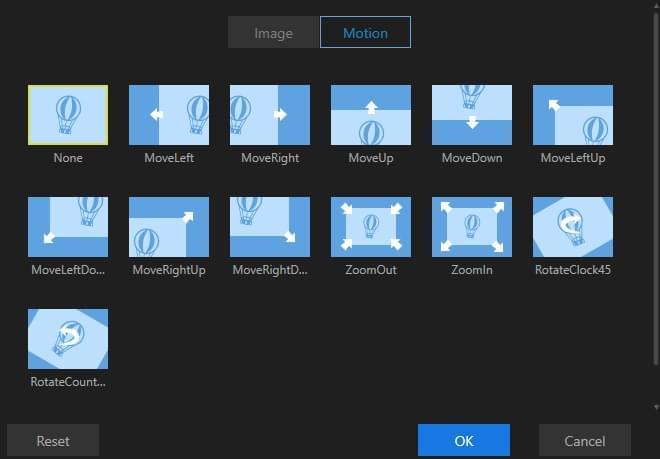
Po přidání obrázku do videa, jej můžete upravit dvojklikem myši. Můžete jej otáčet, měnit kontrast, jas, přidat pohyb, atd.

Zanechte komentář