Luo kuva kuvassa -video
PIP (Picture-in-Picture) eli kuva kuvassa-video on tehoste, jota useain käytetään useiden mediatiedostojen kerrostamiseksi taustalla toistetun videopätkän päälle. jolloin on mahdollista esittää kaksi tai useampia pätkiä yhdellä näytöllä samanaikaisesti. Tätä tehostetta on käytetty laajalti koulutusmateriaalissa, tuote-esittelyissä ja videopeleissä.
Miten luoda kuva kuvassa -tehoste
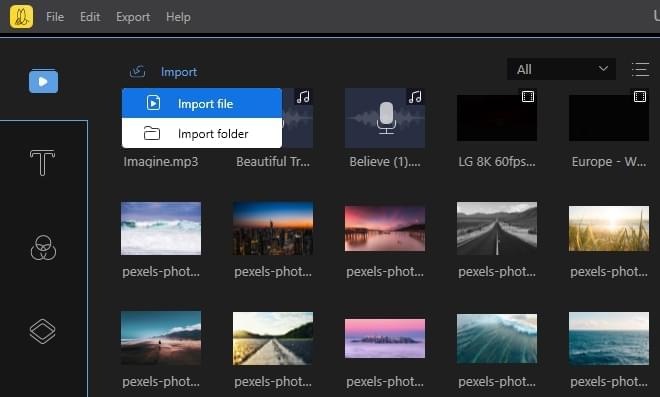
1. Avaa BeeCut, ja raahaa tausta- ja peittokuvamateriaali suoraan media-alueelle tai klikkaa ”Tuo” > ”Tuo tiedosto” tuodaksesi materiaalin.
2. Valitse taustapätkä ja raahaa se alla olevalle videoraidalle. Valitse peittokuvapätkä ja raahaa se kuva kuvassa -raidalle.
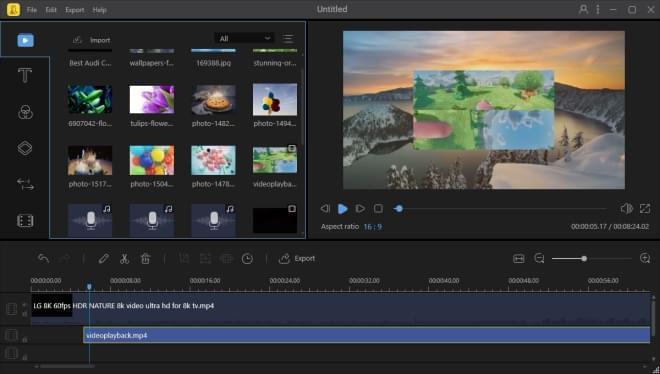
Vinkkejä: Peittokuvana voi oman kuvamateriaalin käyttämisen lisäksi käyttää myös BeeCutin sisäänrakennettuja tehosteita. Klikkaa vain ”Elementit”-välilehteä, valitse suosikkielementtisi ja lisää se kuva kuvassa -raidalle.

Miten muokata kuva kuvassa -tehostetta
1. Raahattuasi peittokuvamateriaalin kuva kuvassa -raidalle, kaksoisklikkaa saadaksesi käyttöösi kuva kuvassa -muokkausruudun. Voit muuttaa kokoa raahaamalla esikatseluikkunan oikeassa yläkulmassa olevaa keltaista rajausta.

2. Klikkaa “Ääni” säätääksesi äänenvoimakkuutta, vasemmasta ruudusta asetat alun ja lopun häivytyksen.

3. Klikkaa “Peittomaski” soveltaaksesi peittotehosteita kuva kuvassa -videoon. Kun olet valmis, klikkaa ”Ok”.

Luo video jaetulla näytöllä
Video jaetulla näytöllä tarkoittaa, että voit näyttää kahta tai useampaa videopätkää samanaikaisesti yhdellä näytöllä. Videot ovat toisistaan riippumattomia ja voit toistaa ne samaan aikaan. Tätä videotehostetta käytetään monissa eri tilanteissa. Esimerkiksi halutessamme luoda kontrastivideon sijoittamalla yhden pätkän näytön vasemmalle puolen ja toisen oikealle, tai esittääksemme monta videostreamia samanaikaisesti yhdellä näytöllä luodaksemme jaetun visuaalisen vaikutelman.
Vaiheet:
1. Avaa BeeCut ja tuo kaksi erilaista videota media-alueelle. Raahaa ensimmäinen video kuva kuvassa -raidalle ja kaksoisklikkaa sitä muokataksesi.

2. Vasemmasta ruudusta voit vaihtaa videon ääntä ja peittotehostetta. Oikeasta ruudusta voit säätää videon kokoa ja sijaintia. Kun olet valmis, klikkaa ”Vie” viedäksesi videon.
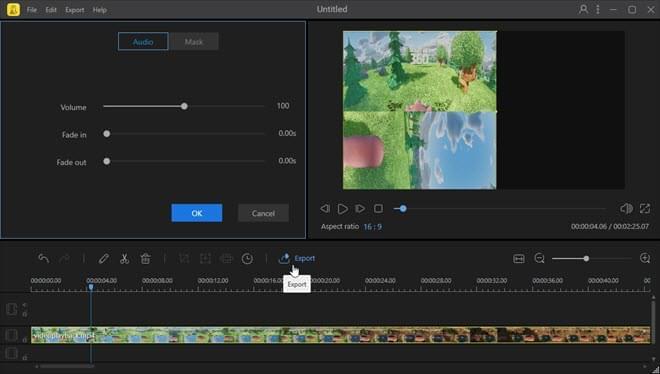
3. Raahaa viety tiedosto viedäksesi sen ja lisää se videoraidalle, ja lisää tämän jälkeen toinen video alla olevalle kuva kuvassa -raidalle.

4. Kaksoisklikkaa videota kuva kuvassa -raidalla säätääksesi sen kokoa ja sijaintia. Kun olet sijoittanut kaksi videota esikatseluikkunaan kunnolla, klikkaa ”Vie” viedäksesi videon jaetulla näytöllä.

Vinkkejä: Voit luoda jaetun videonäytön, joka toistaa kahta kuvanäyttöä samanaikaisesti viemällä päätökseen yllä olevat vaiheet. Jos haluat luoda kolmeen osaan jaetun näytön, sinun tarvitsee vain viedä video jaetulla näytöllä ja tuoda se uudestaan. Raahaa se videoraidalle ja toista vaiheet 3 ja 4. Jos haluat luoda videon, jonka näyttö on jaettu tätä useampiin osiin, toista vain prosessi.


Jätä kommentti