Tuo tiedostoja (video, audio, kuva)
Voit tuoda mediatiedostoja editoivaksi luotuasi projektin. Tuomiseen on kaksi keinoa, joista ensimmäinen on klikata ”Tuo” > ”Tuo tiedosto” ja avata yksi tai useampia tiedostoja. Toinen keino on klikata ”Tuo” > ”Tuo kansio” ja tuoda kaikki kansion tiedostot.
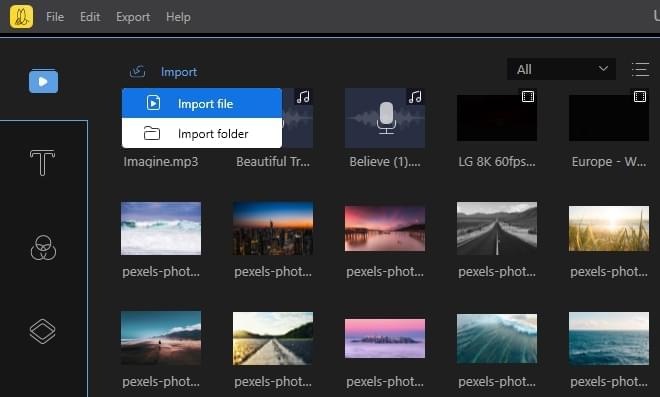
Lisäksi voit tuoda tiedostoja käyttämällä hiiren raahaus ja pudotus -toimintoa.
Lisää tiedostoja raidoille
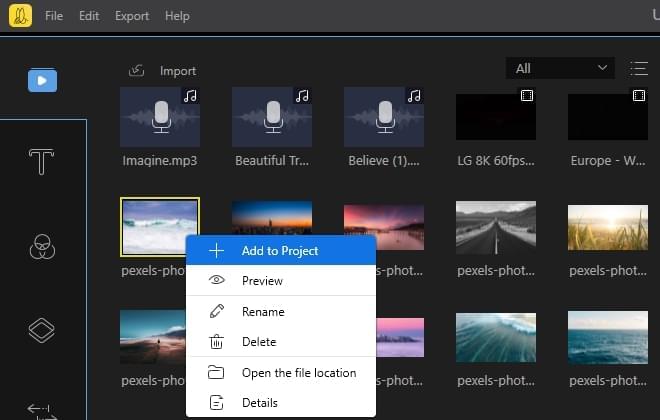
Tiedostojen tuomisen jälkeen ne tulee lisätä alla oleville raidoille käsittelyä varten. Tämän tekemiseen on kaksi tapaa, joista ensimmäinen on klikata tiedostoa hiiren oikeanpuoleisella painikkeella ja valita ”+Lisää projektiin”, ja toinen on raahata ja pudottaa tiedosto hiiren avulla.
Jaa video
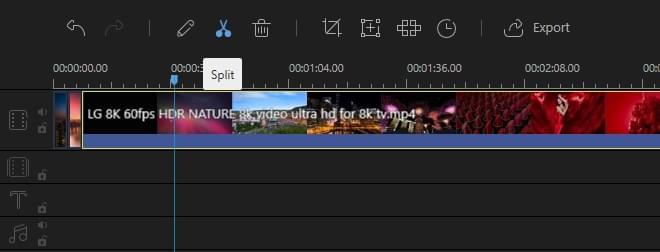
Videon jakamiseksi, valitse se raidalla, siirrä nuoliosoitin kohtaan josta haluat videon jakaa, ja klikkaa ”Jaa”-painiketta tai paina ”Ctrl+B”.
Yhdistä videoita
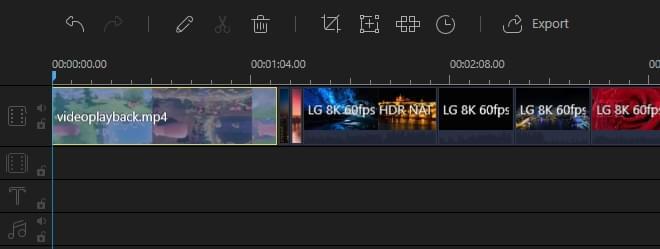
Videoiden yhdistämiseksi, raahaa kaikki pätkät videoraidalle. Voit muuttaa videoiden järjestystä valitsemalla yhden ja siirtämällä sitä vasemmalle tai oikealle.
Poista pätkä
Poistaaksesi pätkän videolta, jaa video ja valitse sitten pätkä. Klikkaa tämän tehtyäsi ”Poista”-painiketta tai paina näppäimistön ”Delete”-näppäintä poistaaksesi valitsemasi pätkän.
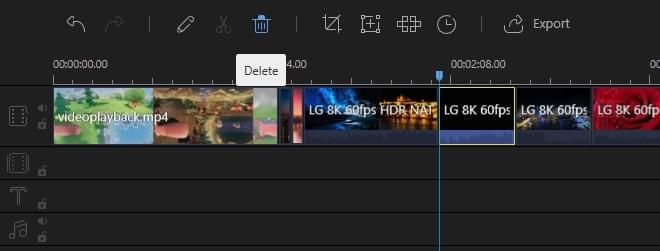
Rajaa video
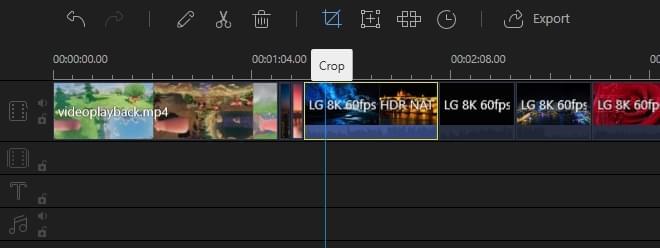
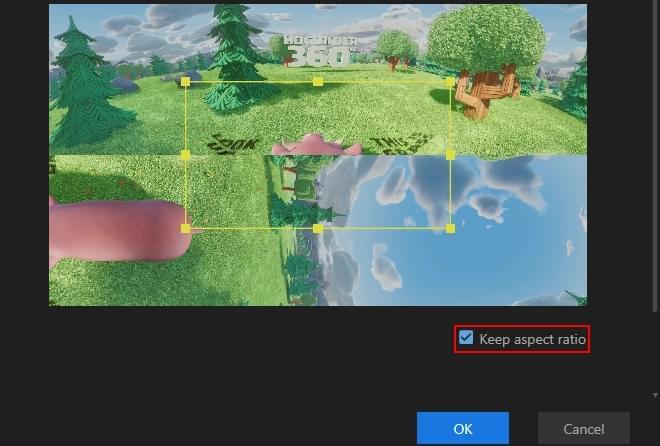
Videon rajaamiseksi, valitse se raidalla ja klikkaa “Rajaa”-painiketta.
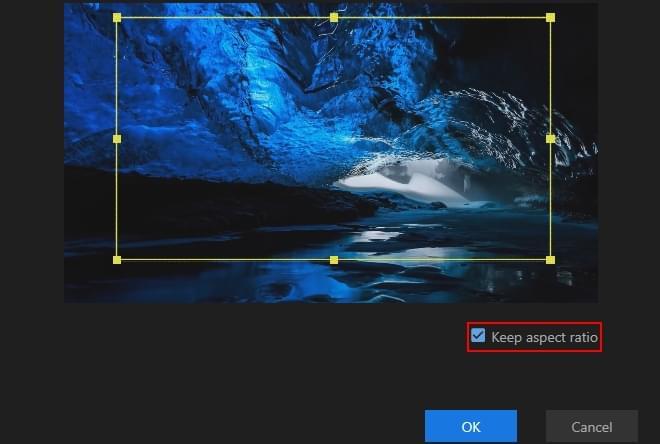
Jos et valitse “Säilytä kuvasuhde”, ilmaantuu videolle mustat palkit estämään kuvan vääristymistä. Vastavuoroisesti valitessasi ”Säilytä kuvasuhde”, ei tätä ongelmaa ilmene.
Zoomaa videota
Zoomataksesi videota, valitse se raidalla ja klikkaa “Zoomaa”-painiketta.
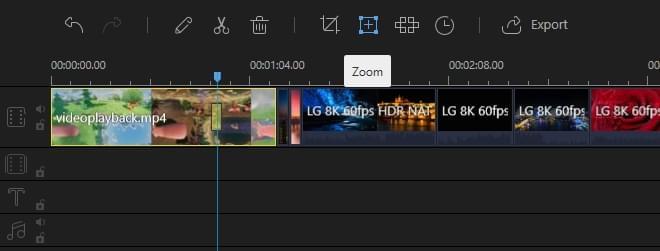
Voit valita “Säilytä kuvasuhde” estääksesi videon vääristymisen zoomauksen aikana.
Käännä video
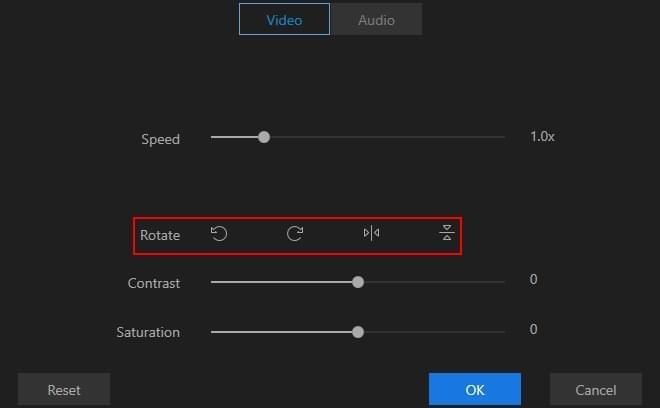
Kaksoisklikkaa videota raidalla, jonka jälkeen voit editointiruudussa kääntää videota 90° myötä- tai vastapäivään, ja kääntää sen vaaka- tai pystytasossa. Kun saat asetukset valmiiksi, klikkaa “Ok”.
Säädä nopeutta
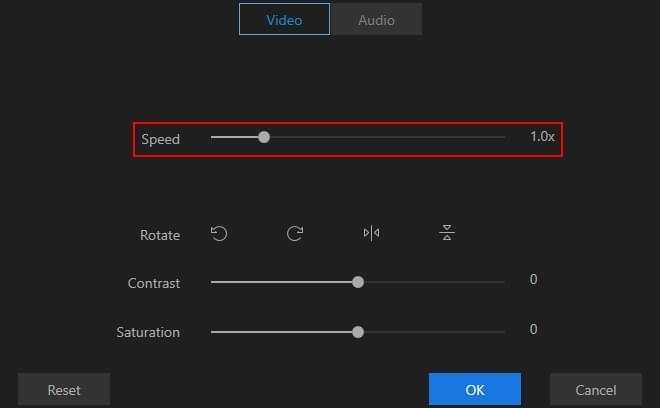
Kaksoisklikkaa videota raidalla, jonka jälkeen voit muuttaa sen nopeutta raahaamalla editointiruudun liukusäädintä hiiren avulla. Jos lisäät videon nopeutta, sen aikajana raidalla muuttuu lyhyemmäksi. Jos vähennät videon nopeutta, sen aikajana raidalla muuttuu pidemmäksi.
Lisää mosaiikki
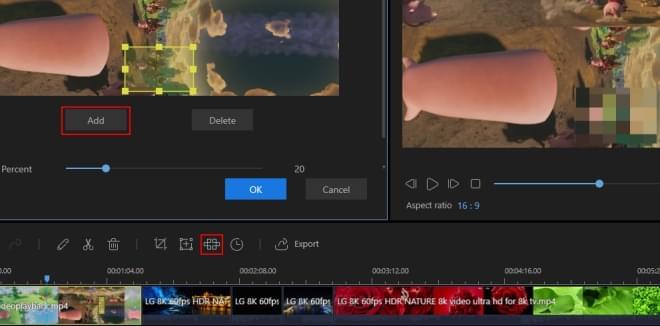
Valitse video raidalla ja klikkaa “Mosaiikki”-painiketta ottaaksesi tehosteen käyttöön. Klikkaa ”Lisää”-painiketta, jonka jälkeen ikkunan vasempaan yläosaan ilmaantuu keltainen suorakulmio. Voit siirtää suorakulmion alueelle, johon haluat mosaiikin. Raahaamalla suorakulmion reunoja voit säätää sen kokoa. Mosaiikin pikselikoon muuttamiseksi, siirrä suorakulmion alla olevaa liukusäädintä. Ole hyvä ja huomioi, että lisäämisen jälkeen mosaiikkia sovelletaan koko videoon valitsemaasi kohtaan.
Lisää elementti
Elementtien käyttöön on kaksi tapaa, joista ensimmäinen on raahata se videoraidalle ja käyttää sitä upeana aloituksena tai lopetuksena, ja toinen on sen raahaaminen PIP-raidalle kuva kuvassa -videon luomiseksi.
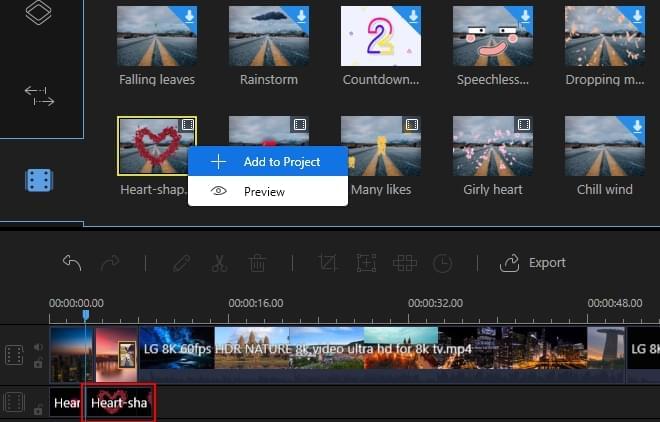
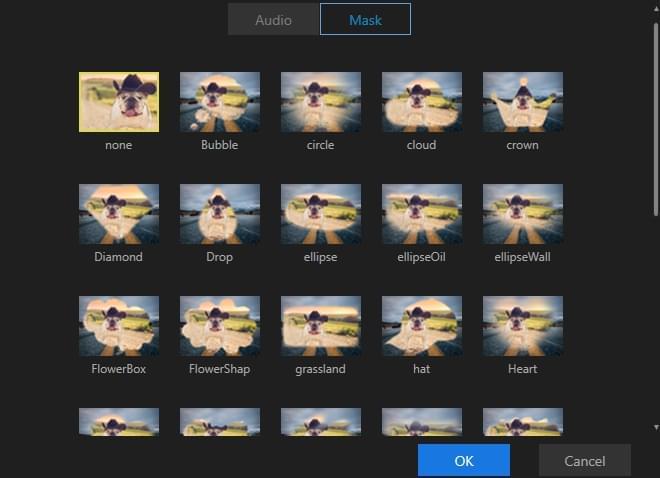
Raahattuasi elementin videoraidalle, voit muuttaa sen toistonopeutta, väriä, jne. kaksoisklikkaamalla sitä. Raahattuasi elementin kuva kuvassa -raidalle, voit lisätä peittomaskin ja äänen häivytyksen alkuun ja loppuun kaksoisklikkaamalla sitä.
Lisää suodatin
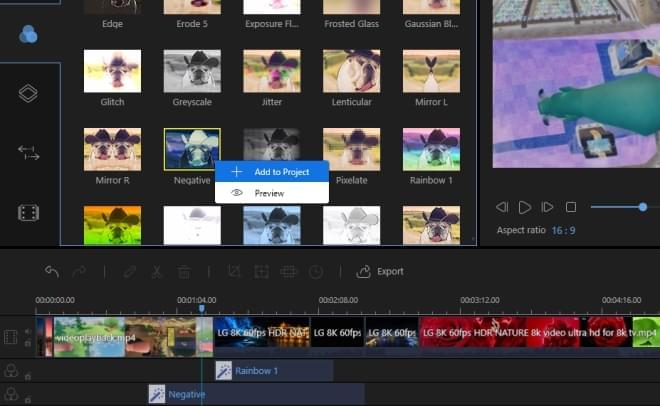
Klikkaa vasemmalla olevaa “Suodattimet”-välilehteä nähdäksesi erilaiset suodatinvaihtoehdot. Kaksoisklikkaa mallipohjaa esikatsellaksesi sen välittömästi. Lisätäksesi suodattimen videoon, valitse haluamasi, klikkaa videota hiiren oikeanpuoleisella painikkeella, ja valitse ”+Lisää projektiin”. Voit myös raahata ja pudottaa suodattimen hiiresi avulla lisätäksesi sen videoon. Ole hyvä ja huomioi, että suodattimen oletuskesto suodatinraidalla on 4 sekuntia. Jos haluat lisätä suodattimen koko videoon, raahaa suodattimen reunoja raidalla muuttaaksesi sen kestoaikaa.
Lisää siirtymä
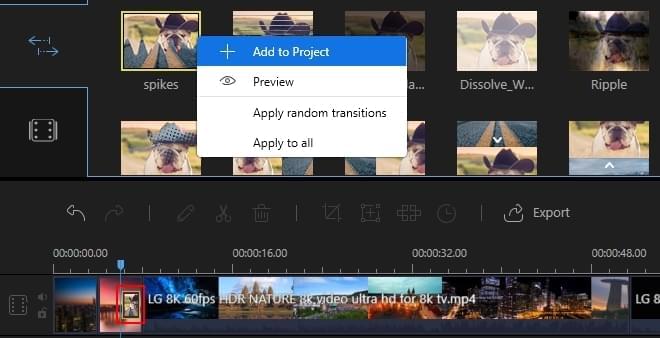
Avaa Siirtymät-välilehti, valitse haluamasi, ja raahaa se suoraan kahden videopätkän välissä olevaan kohtaan hiiresi avulla. Huomioi, että halutessasi lisätä useampia siirtymiä, voit vain toistaa nämä vaiheet.
Lisää tekstiä
Avaa Teksti-välilehti, valitse haluamasi ja raahaa se suoraan alla olevalle tekstiraidalle hiiresi avulla.
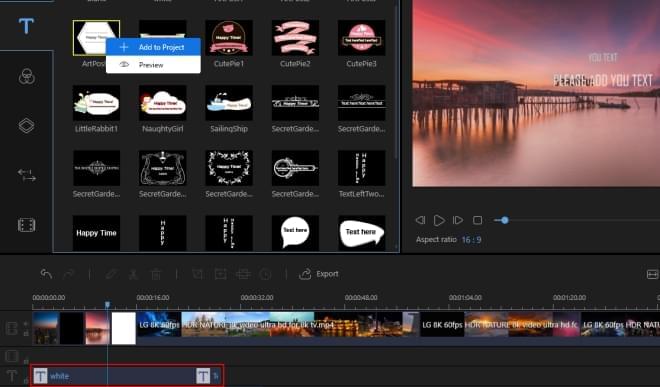
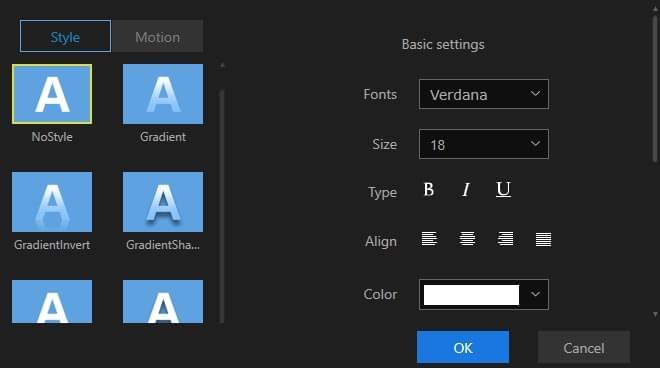
Kaksoisklikkaa tekstiä raidalla muuttaaksesi sen tyyliä, fonttia, väriä ja liikettä.
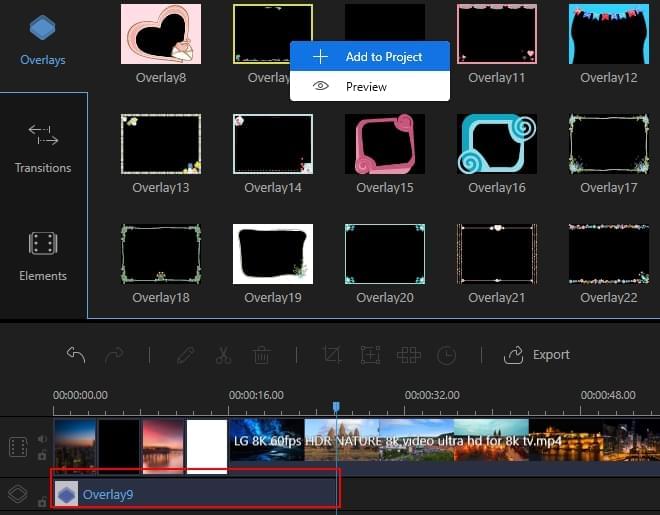
Lisää peittokuva
Avaa Peittokuvat-välilehti, valitse haluamasi ja raahaa se suoraan alla olevalle peittokuvaraidalle hiiresi avulla. Voit muuttaa peittokuvan kestoa valitsemalla sen peittokuvaraidalla ja raahaamalla molempia sivuja.
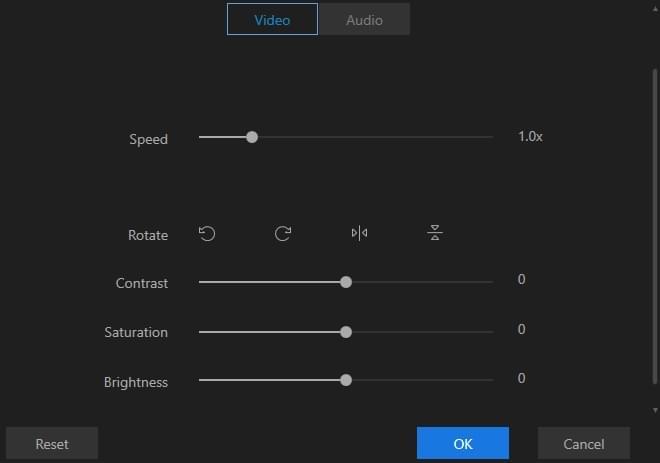
Muuta videon arvoja
Kaksoisklikkaa videopätkää videoraidalla avataksesi sen työskentelyalueella. Pääset välittömästi valitsemaan videon toistonopeuden, kontrastin, saturaation, kirkkauden ja sävyn.
Muuta äänen arvoja
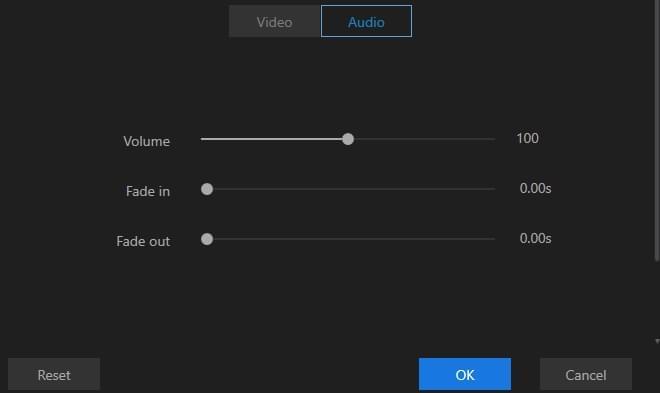
Kaksoisklikkaa videopätkää ja valitse “Audio” esiin ponnahtavassa muokkausruudussa. Voit säätää äänenvoimakkuutta, sekä alun ja lopun häivytystä.
Muuta taustamusiikkia
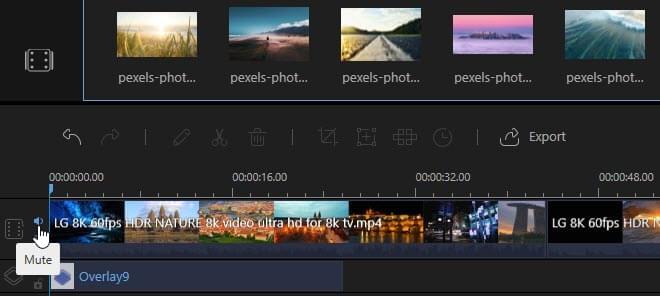
Taustamusiikin voi vaihtaa kahdella tavalla. Ensimmäinen keino on kllikata videoraidan ”Mykistä”-painiketta äänen poistamiseksi videolta, ja raahata sitten haluamasi taustamusiikki alla olevalle ääniraidalle.
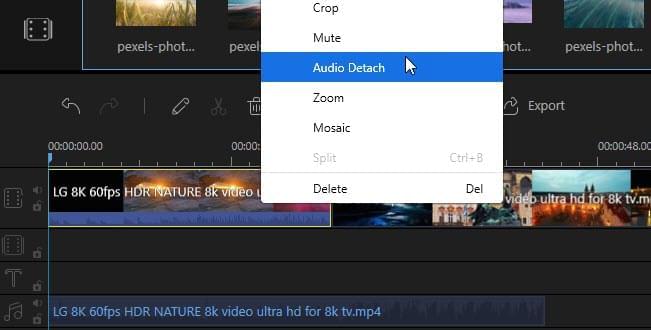
Toinen keino on valita video, klikata sitä hiiren oikeanpuoleisella painikkeella ja valita ”Audion erottaminen” erottaaksesi alkuperäisen ääniraidan, poistaaksesi sen, ja raahataksesi uuden taustamusiikin raidalle.
Lisää videoon kuva
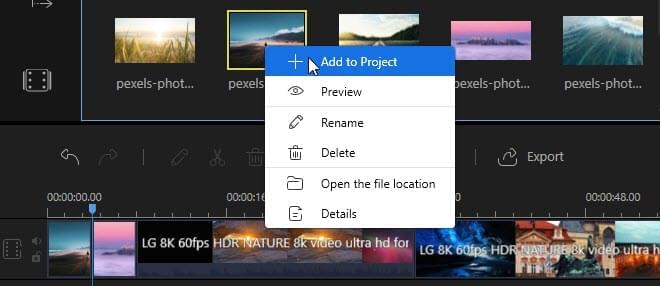
Tuotuasi kuvan, klikkaa sitä hiiren oikeanpuoleisella painikkeella ja valitse “+Lisää projektiin”, jonka jälkeen kuva lisätään nuoliosoittimen kohdalle videoraidalla. Jos haluat lisätä kuvan videopätkien välissä olevaan kohtaan, tee se raahaamalla ja pudottamalla.
Muokkaa kuvaa
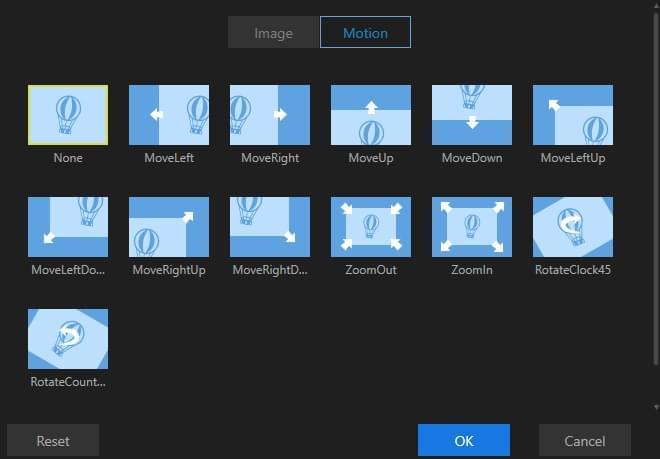
Lisättyäsi kuvan videoon, kaksoisklikkaa sitä kääntääksesi sen, muuntaaksesi kontrastia, kirkkautta, lisätäksesi liikettä, jne.

Jätä kommentti