PIP Video Oluşturma
PIP (Resim içinde resim) video, birden fazla medya dosyasını klibin arka planına yerleştirmek için kullanılan bir video efektidir. Bu yollar aynı anda tek ekrana iki ya da daha fazla klibi yerleştirebilirsiniz. Bu efekt eğitim materyalleri, ürün tanıtımları veya video oyunlarında sıklıkla kullanılır.
PIP efekti nasıl eklenir?
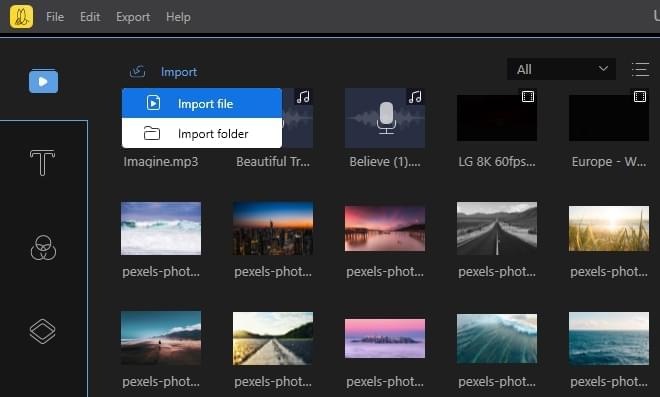
1. BeeCut’ı açın, arka plan ve üstüne gelecek videoyu doğruca medya alanına sürükleyip bırakın. Ya da dosyaları almak için “İçe Aktar” > “Dosya Aktar” adımlarını takip edin.
2. Arka plan klibini vurgulayın ve aşağıda yer alan video alanına sürükleyin. Üstüne gelen videoyu vurgulayıp onu PIP alanına sürükleyin.
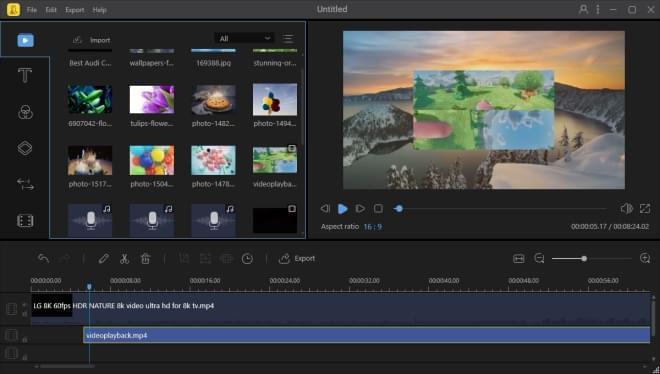
İpuçları: Kendi video katmanınızı kullanmanın yanı sıra BeeCut’ta yer alan efektlere de başvurabilirsiniz. “Elementler” sekmesine tıklayarak tercih ettiğiniz elementi seçin ve PIP alanına ekleyin.

PIP efektini editleme
1. PIP alanına ikinci videoyu sürükledikten sonra üstüne tıklayarak PIP editleme panelini görebilirsiniz. Ardından ön izleme penceresinin sağ üstü köşesinde bulunan sarı renkli sınırları sürükleyerek PIP boyunu ayarlayabilirsiniz.

2. PIP videosunun ses yüksekliğini, müzik girip çıkarken sessize alma gibi fonksiyonları sol panelde yer alan “Ses” seçeneğiyle gerçekleştirebilirsiniz.

3. PIP videosuna maske efekti eklemek için “Maske” seçeneğine tıklayın. İşiniz bitince “TAMAM” butonuna tıklamanız yeterli.

Bölünmüş Ekranlı Video Oluşturma
Tek bir ekranda iki ya da daha fazla klibi aynı anda göstermenize yarayan işleve bölünmüş ekran videosu denir. Bu videoları birbirinden bağımsızdır ve bunları aynı anda oynatabilirsiniz. Çeşitli durumlarda bu fonksiyona başvurmanız mümkün. Mesela bir klibi sola diğerini sağa yerleştirerek karşılaştırmalı videolar hazırlayabilirsiniz. Ya da tek bir ekranda görsel olarak bölünme efekti yaratmak için birden fazla videoyu aynı anda göstermeniz mümkün.
Adımlar:
1. BeeCut’ı açın ve iki farklı videoyu medya alanına sürükleyin. İlk videoyu PIP alanına sürükledikten sonra çift tıklayarak düzenlemeye geçin.

2. Video sesini ve maske efektini sol panelden değiştirebilirsiniz. Video boyutunu ve konumunu sağ panelden düzenledikten sonra “Dışa Aktar” butonunu kullanabilirsiniz.
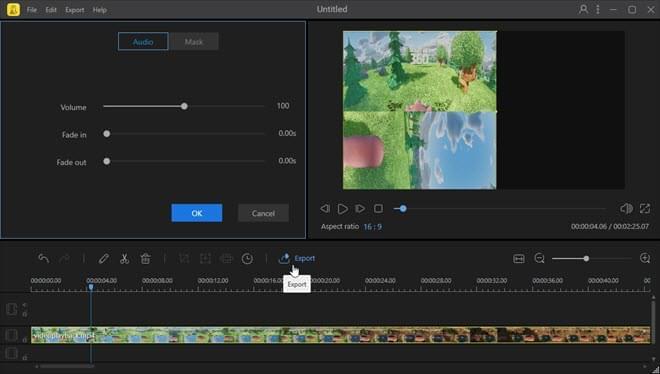
3. Aktarılan videoyu sürükleyerek programa alın ve video alanına ekleyin. Ardından ikinci videoyu alttaki PIP alanına sürükleyin.

4. PIP alanındaki videoya çift tıklayarak boyutunu ve konumunu ayarlayın. İki videoyu ön izleme alanında istediğiniz şekilde gördüğünüzde bölünmüş ekranlı videonuzu dışa almak için “Dışa Aktar” butonuna tıklayın.

İpuçları: Yukarıdaki adımları tamamlayarak iki çerçevede aynı anda oynatılan videolar elde etmek için bölünmüş ekran videoları oluşturabilirsiniz. 3 çerçeveli bölünmüş ekran videosu oluşturmak için ilk yaptığınız bölünmüş ekran videosunu dışa aktarıp yeniden programa almalısınız. Video alanına videoyu sürükledikten sonra 3. ve 4. Adımı tekrarlamanız yeterli. Daha fazla çerçeve istiyorsanız dışa aktarma/içe aktarma ve 3, 4. adımları yeniden tekrar etmeniz yeterli.


Bir Yorum Yapın